
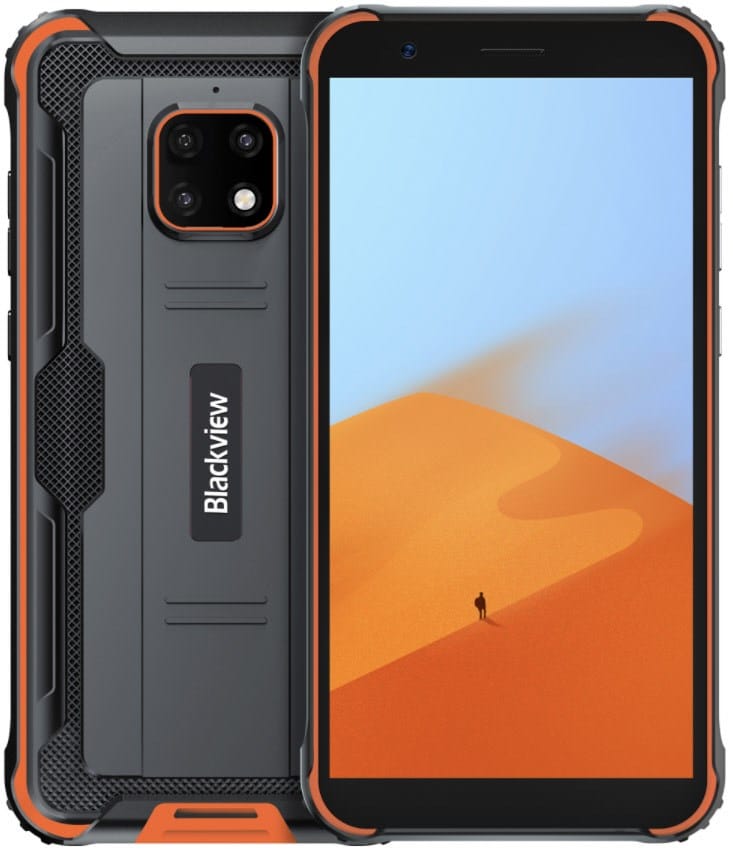
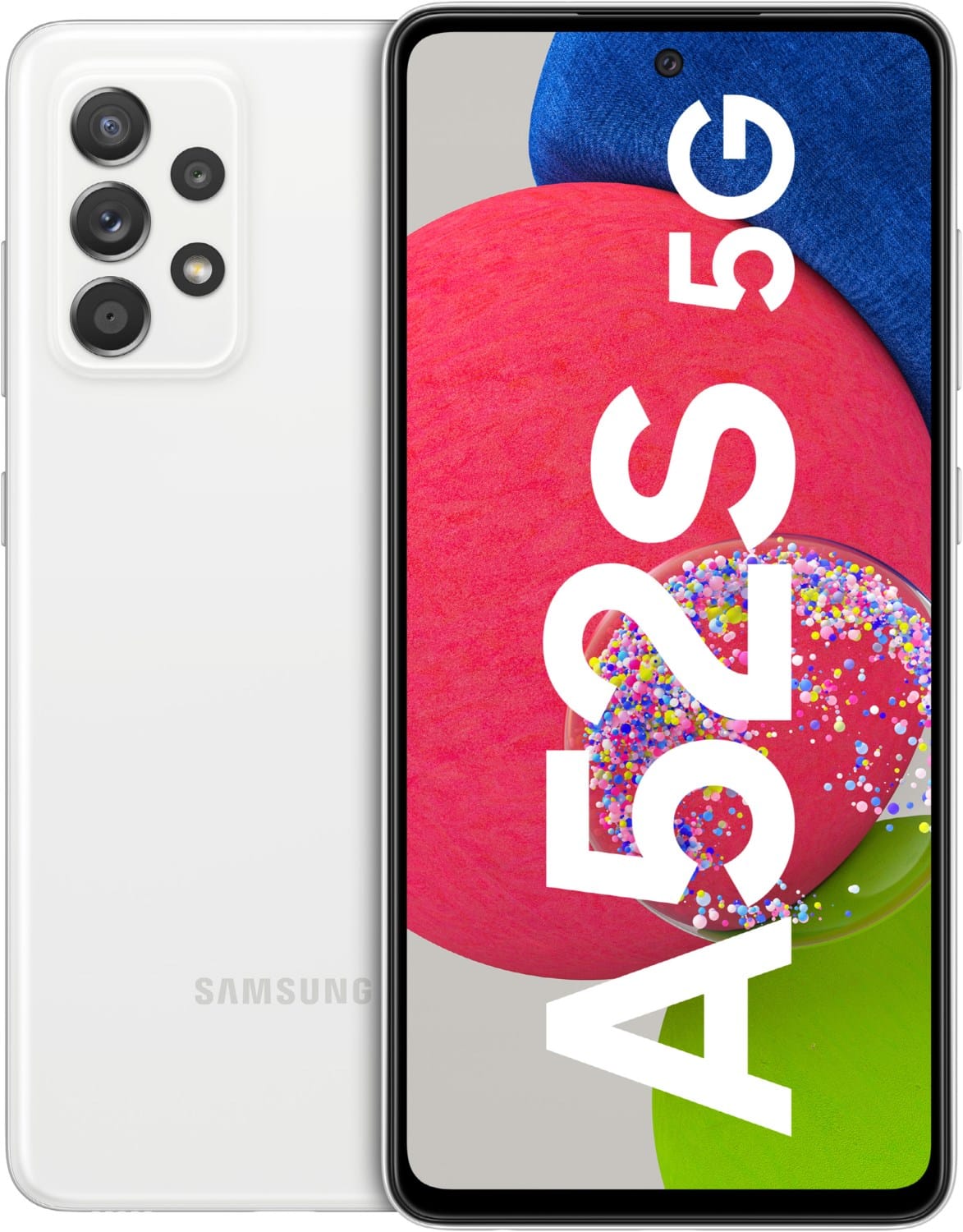
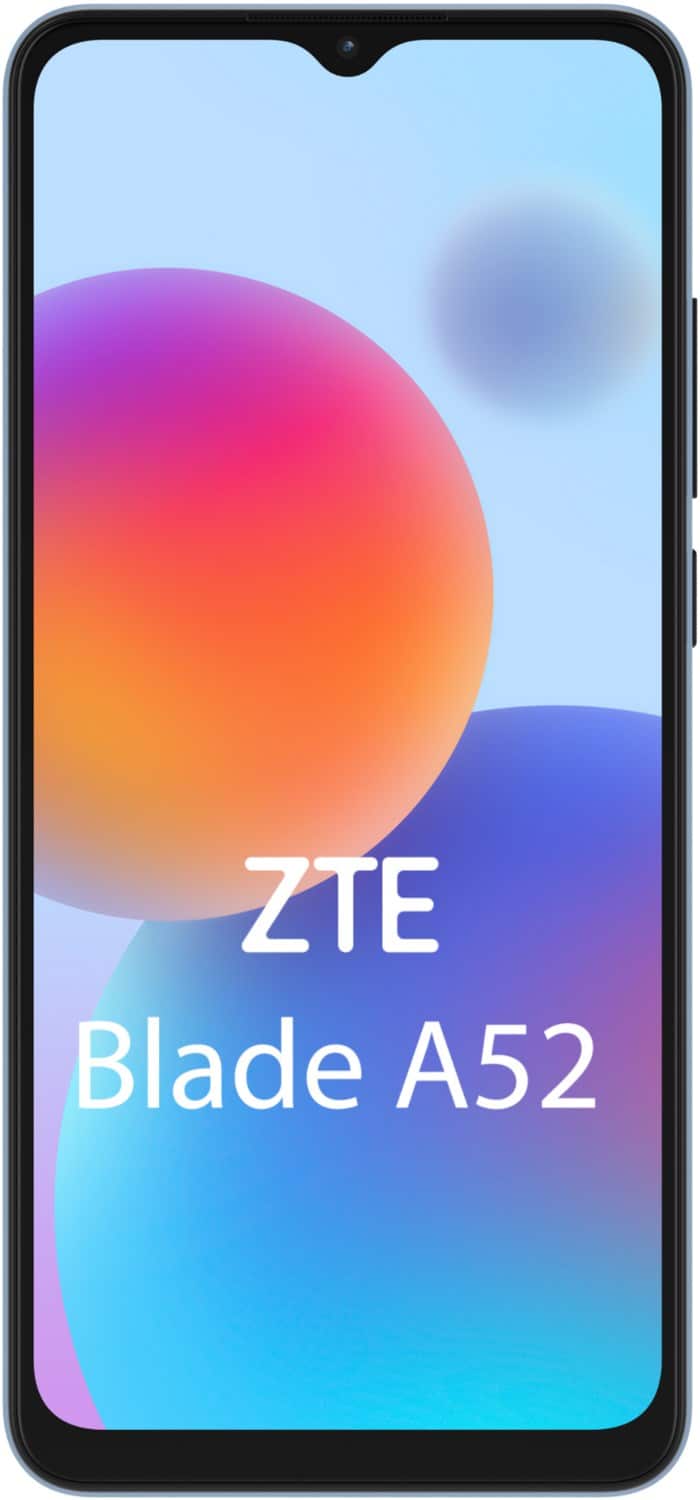
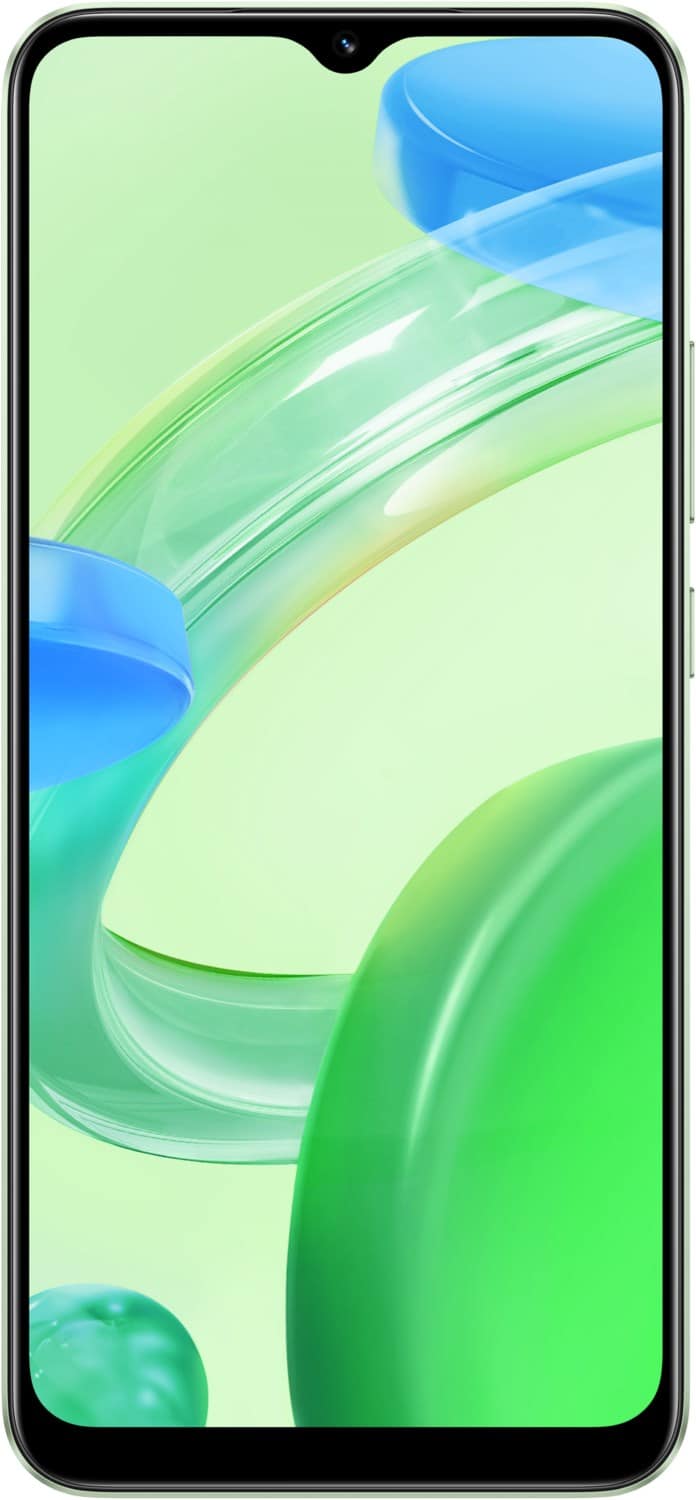
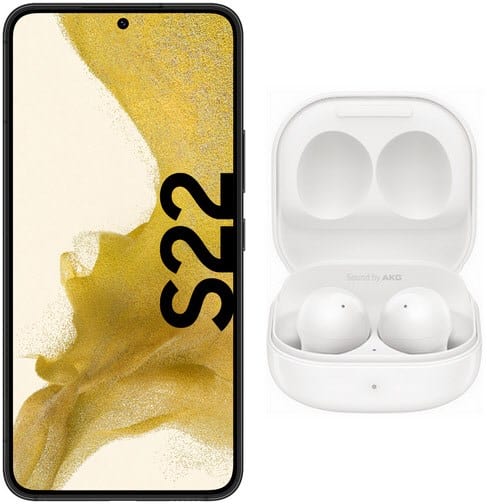
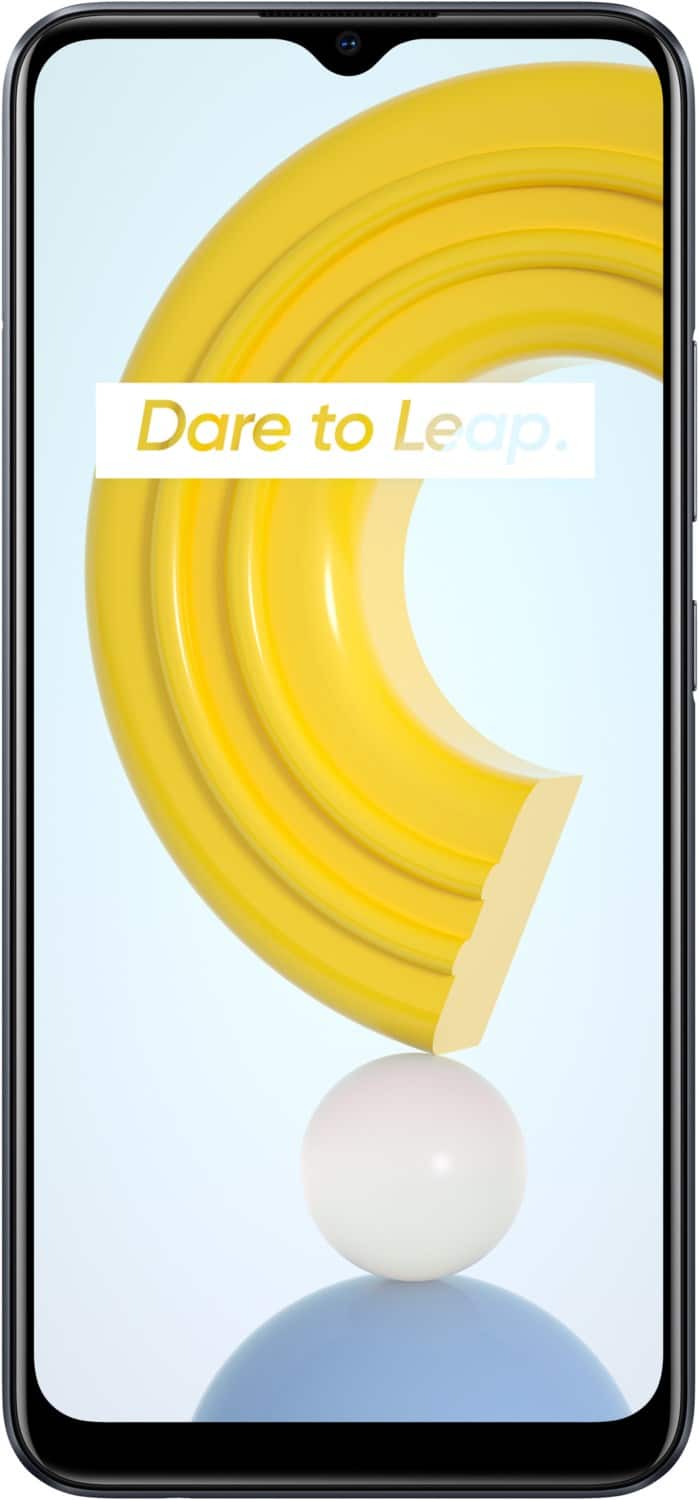
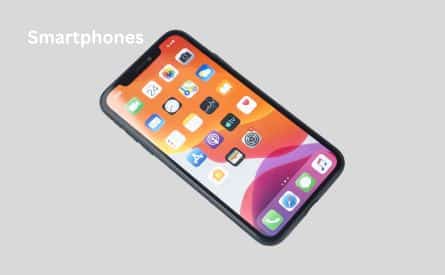
Die neuesten Smartphones

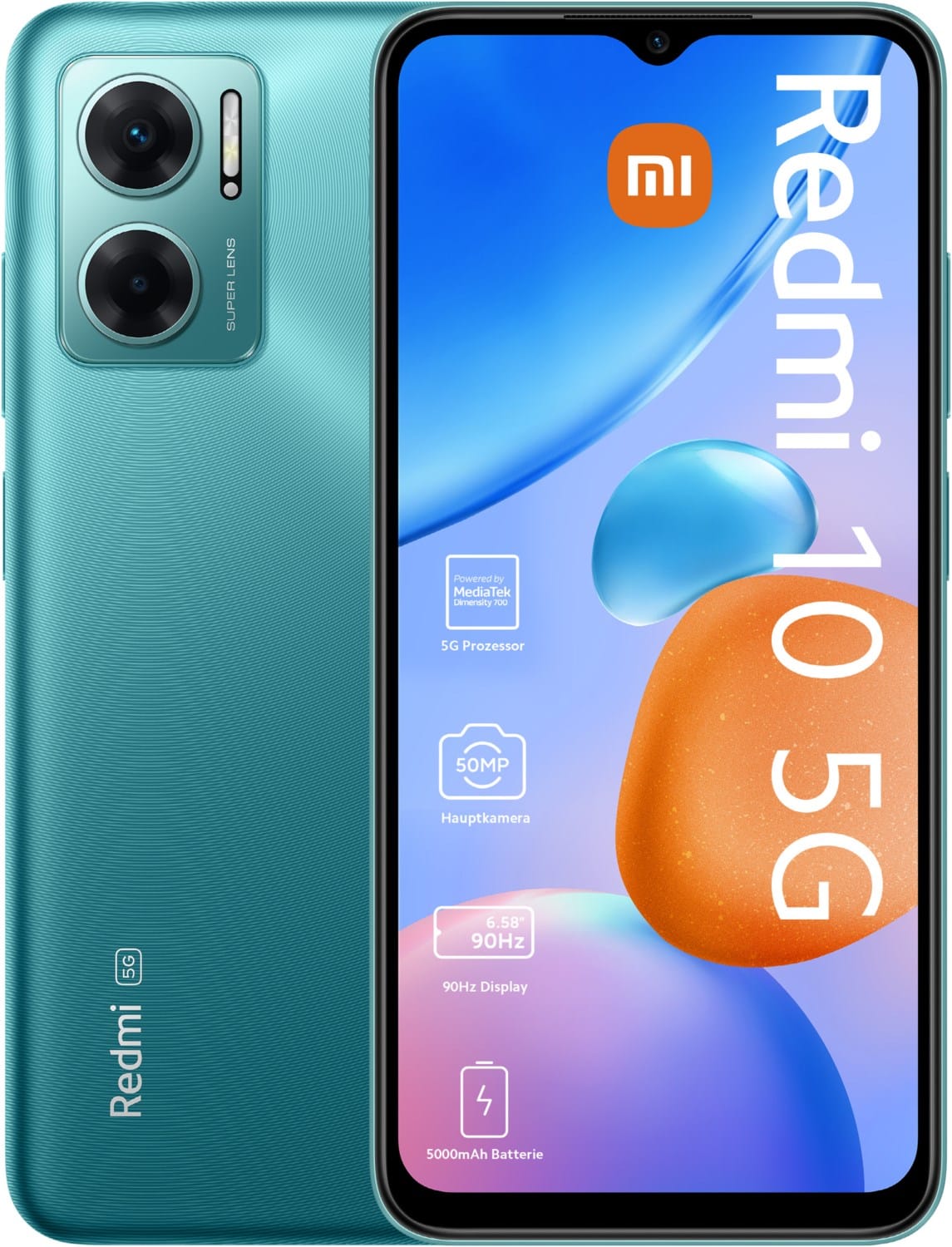
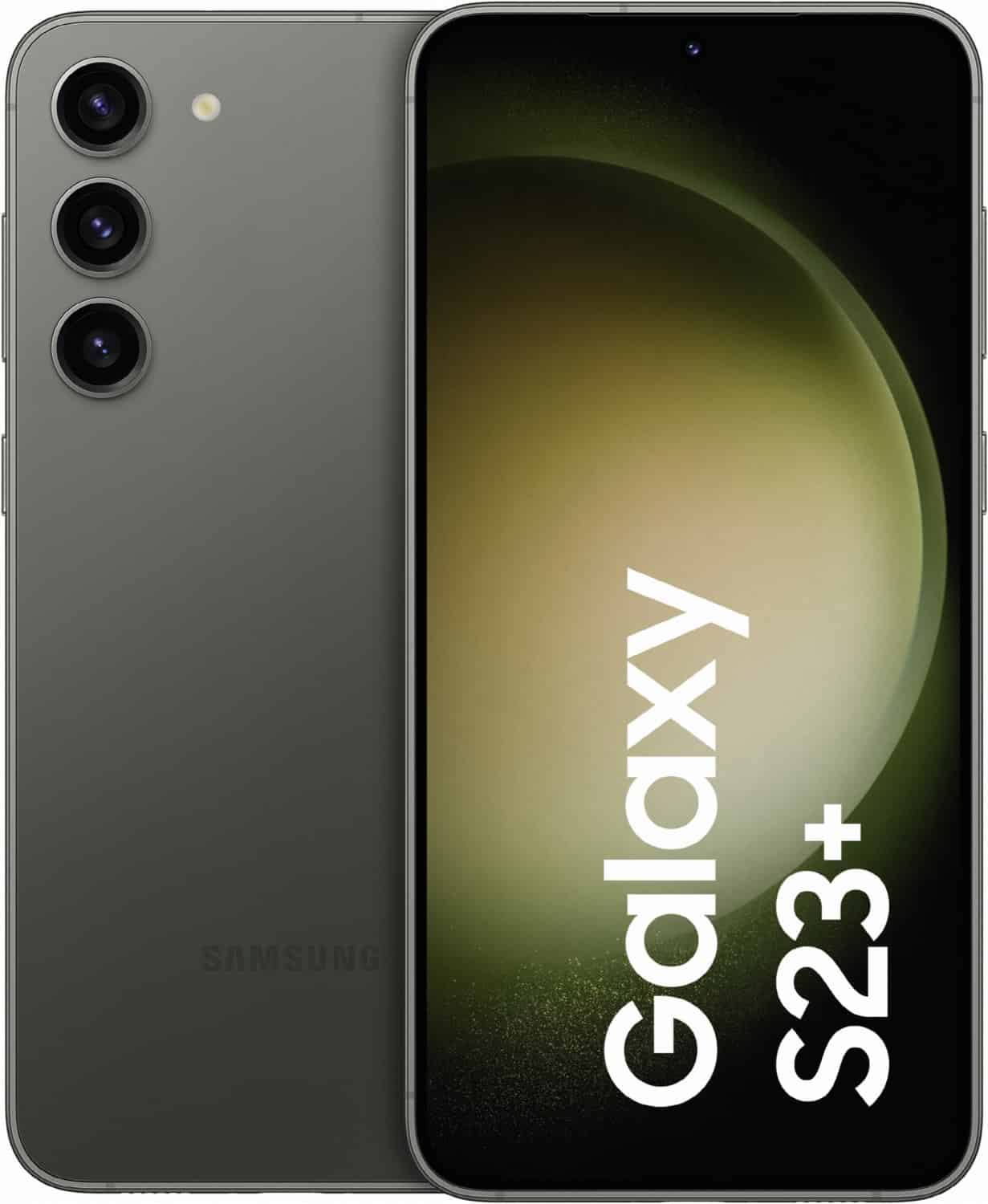
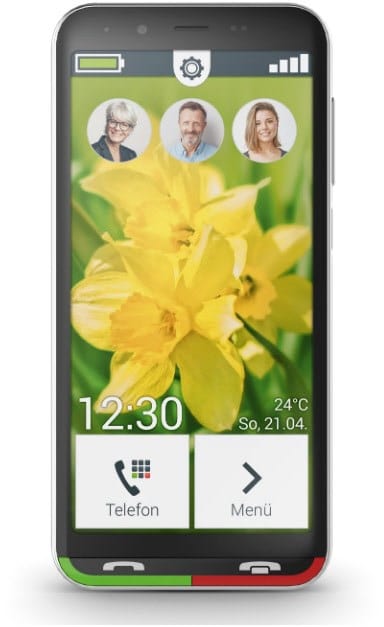
229,90 €
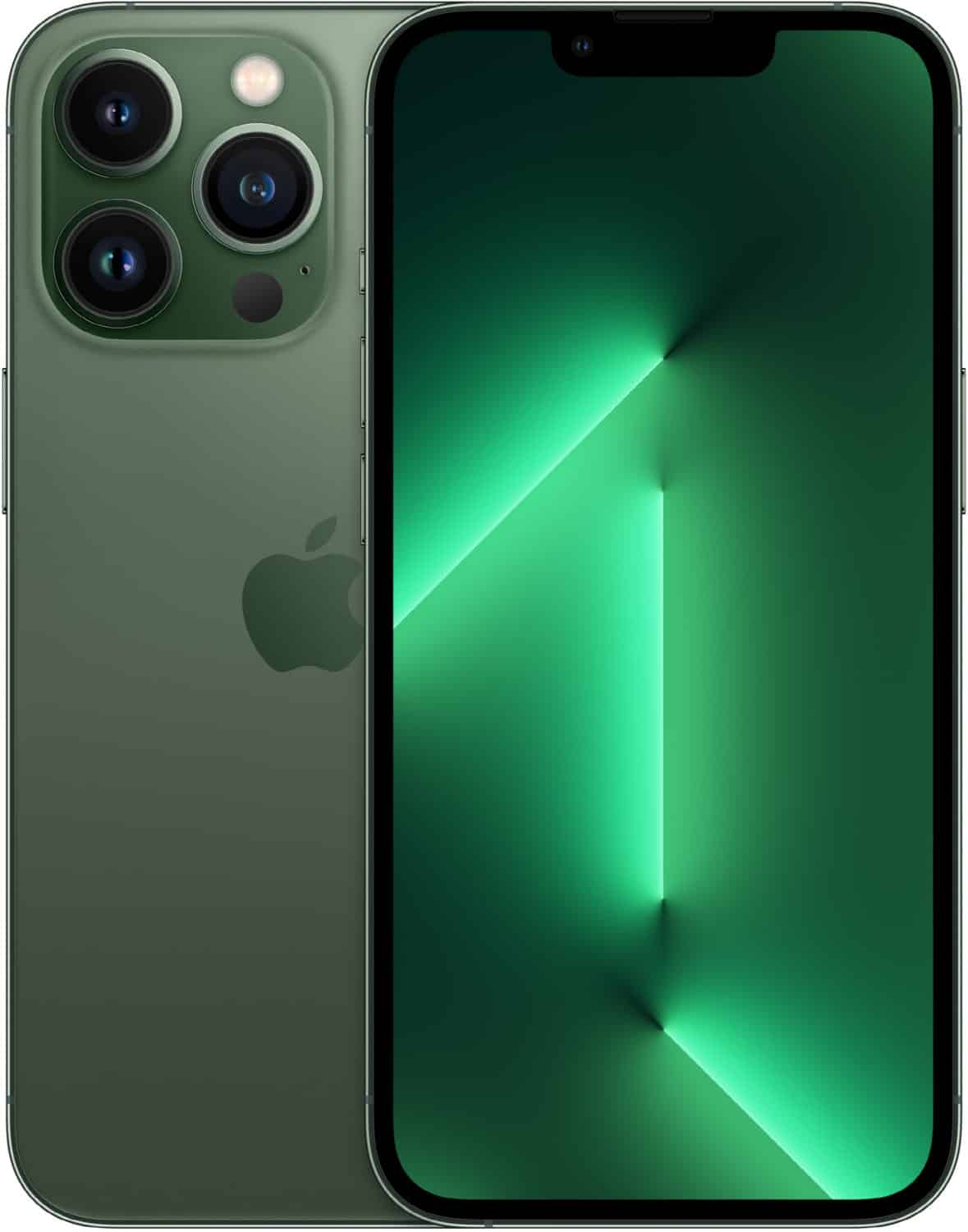
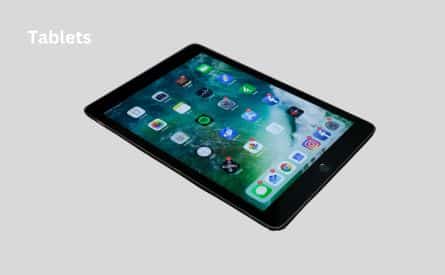
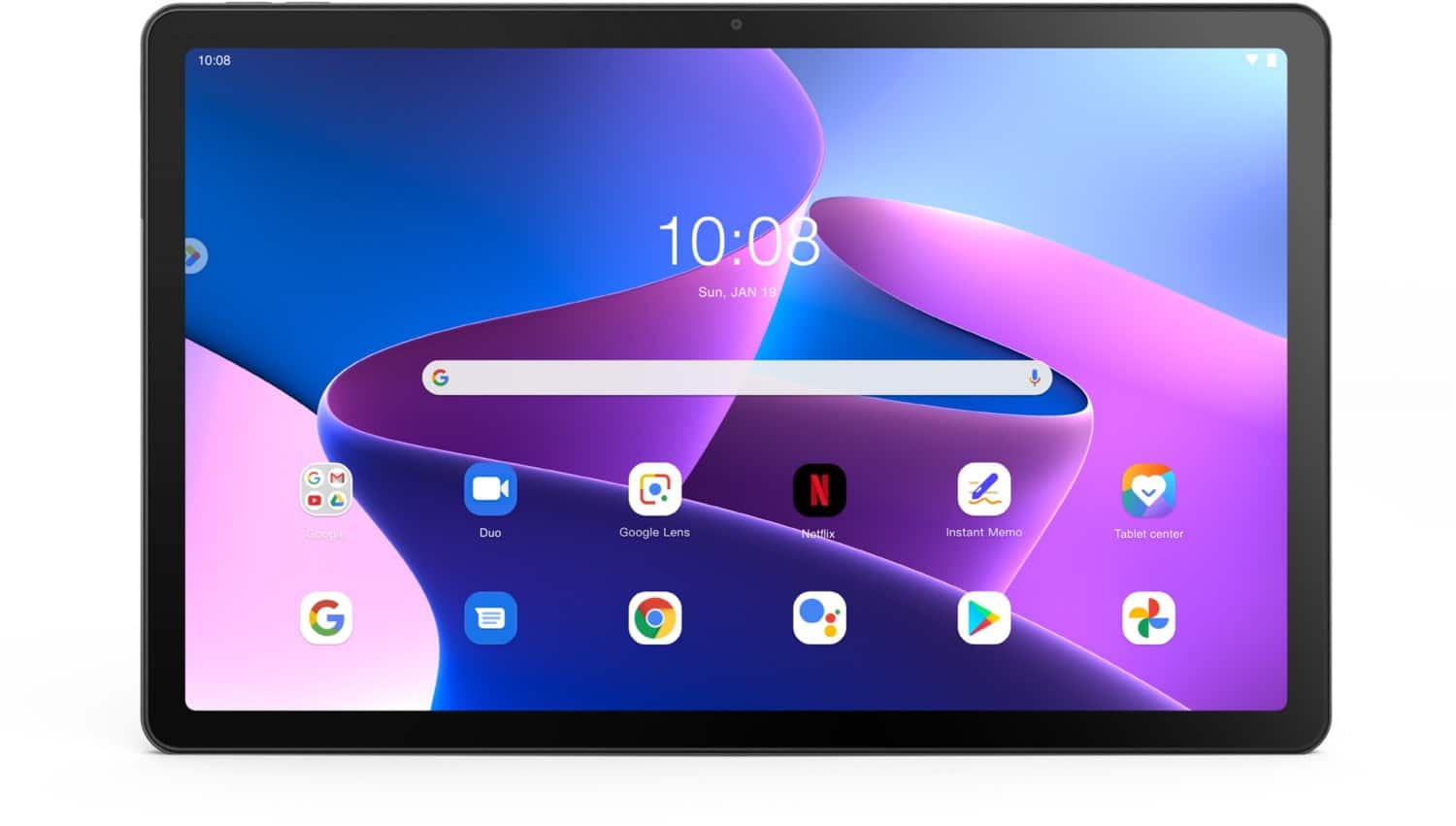
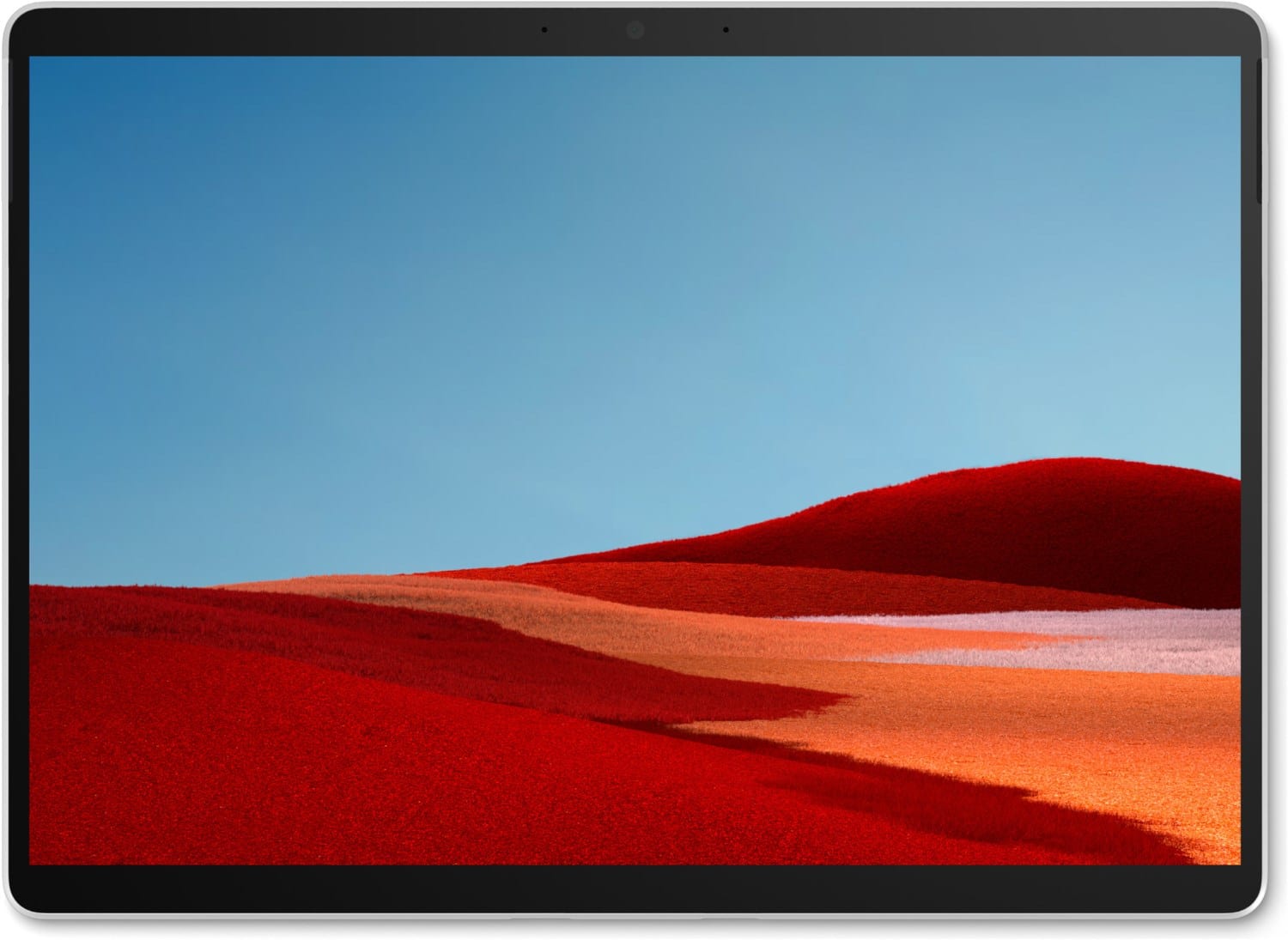
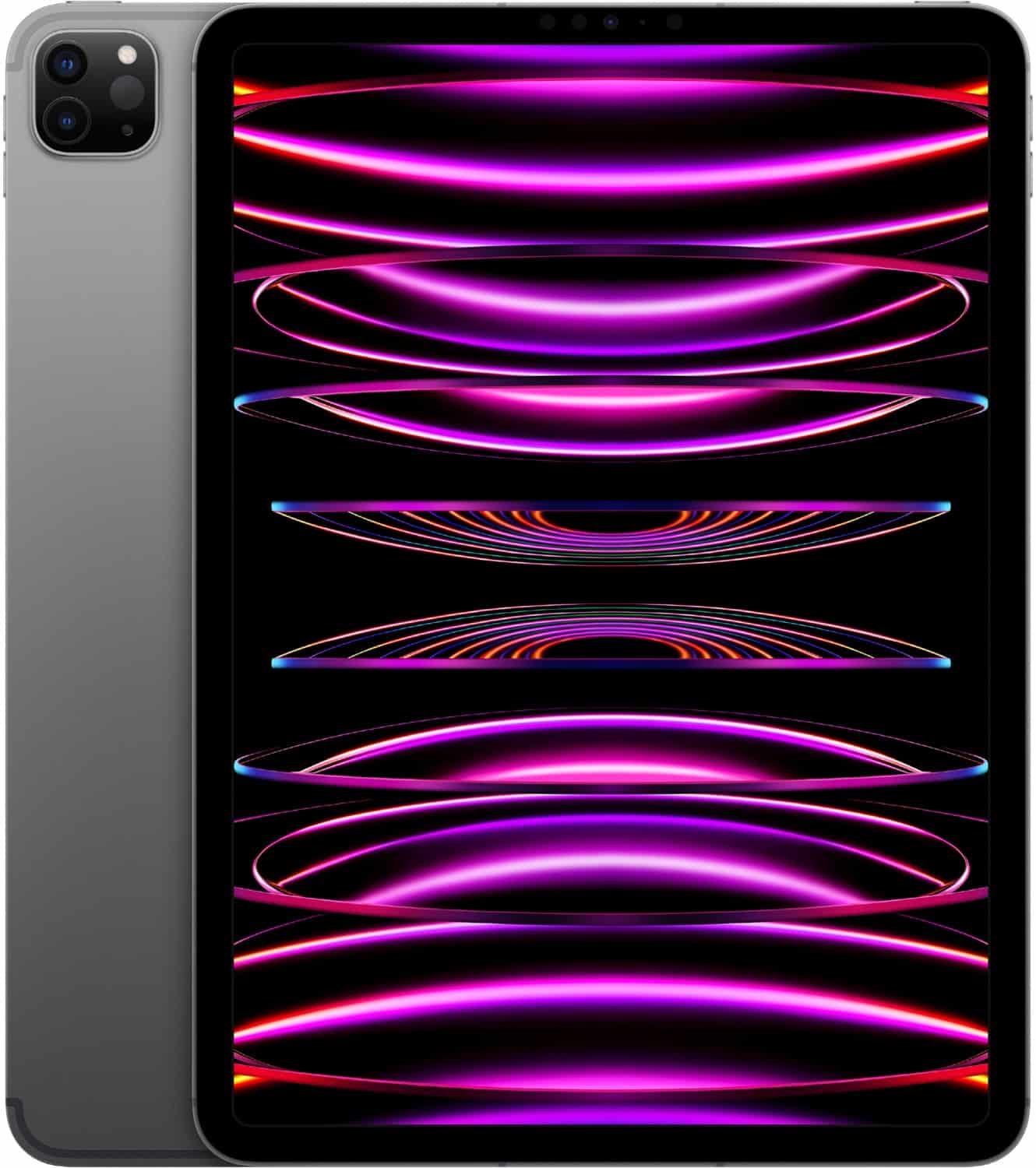
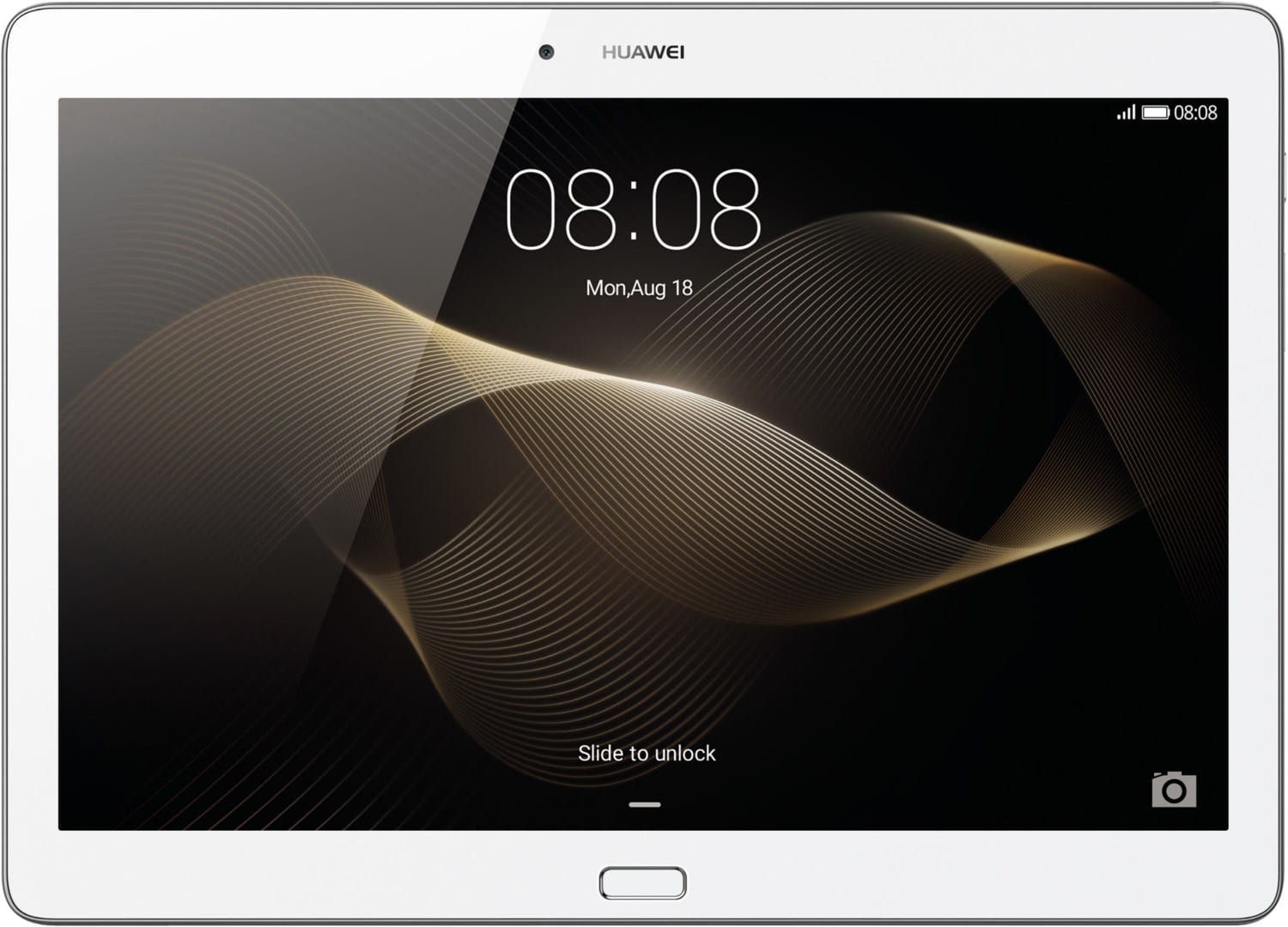
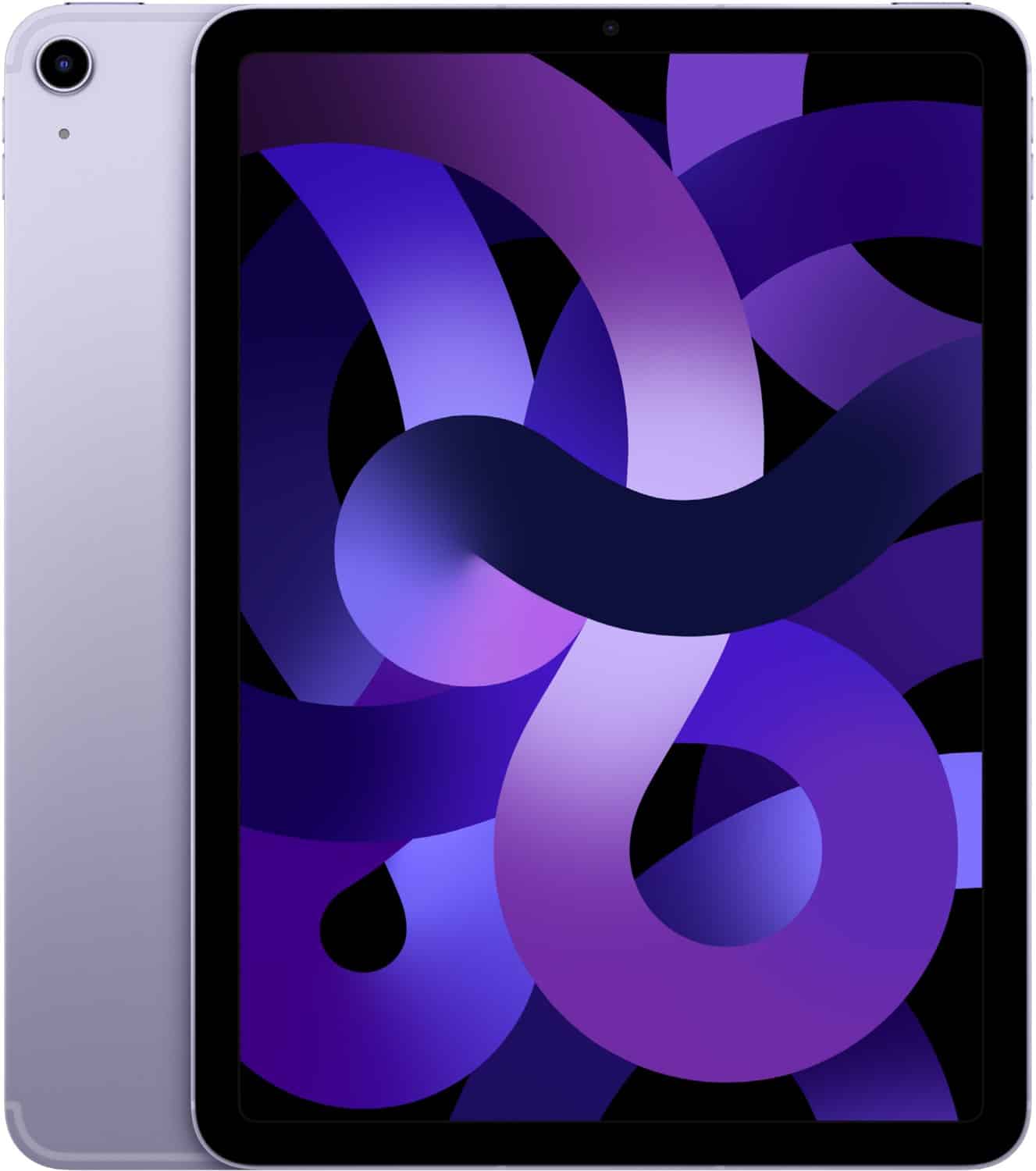
Die aktuellsten Tablets
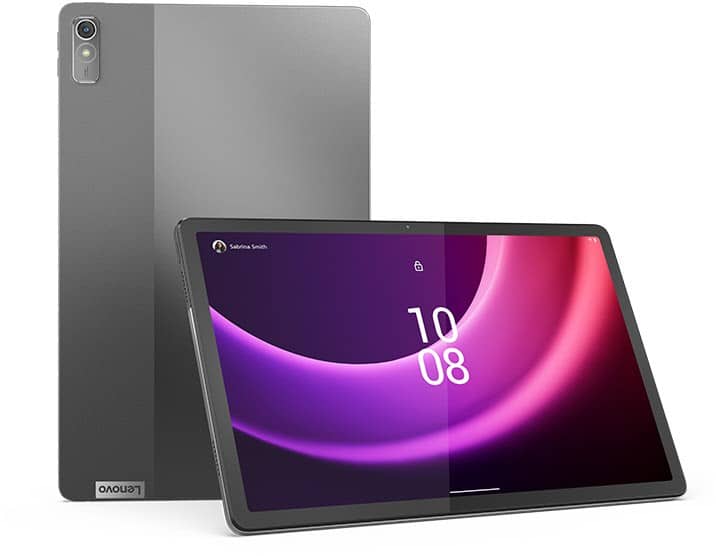
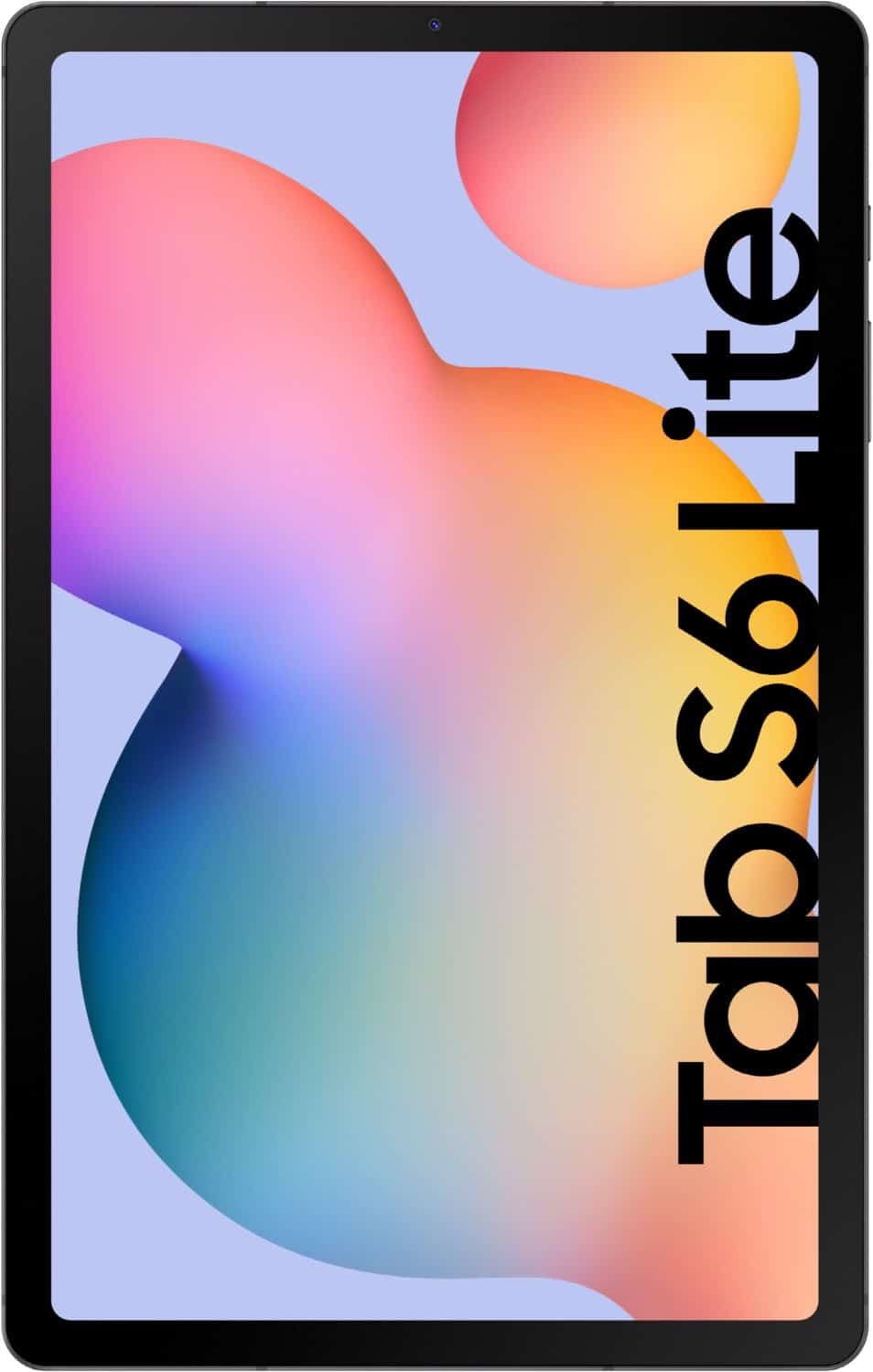
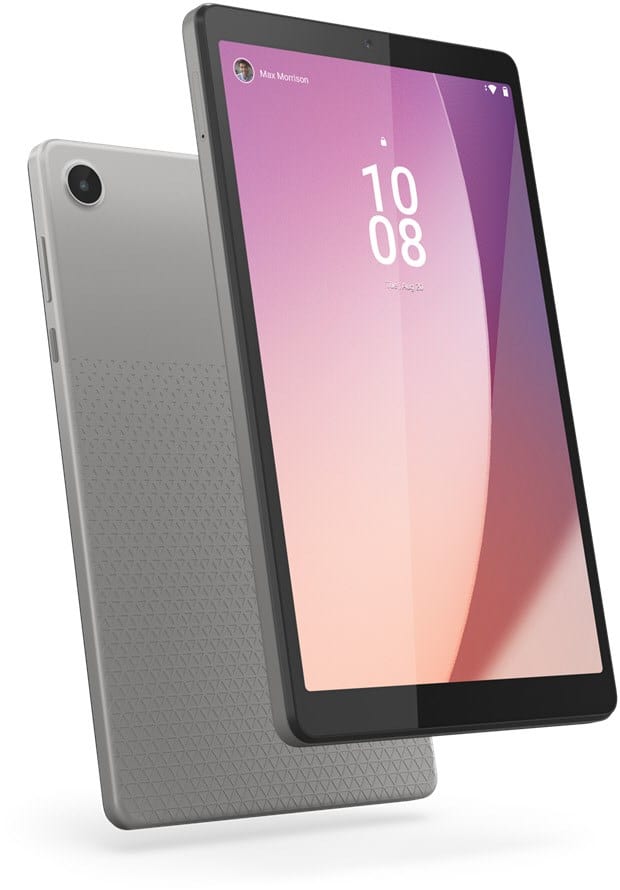
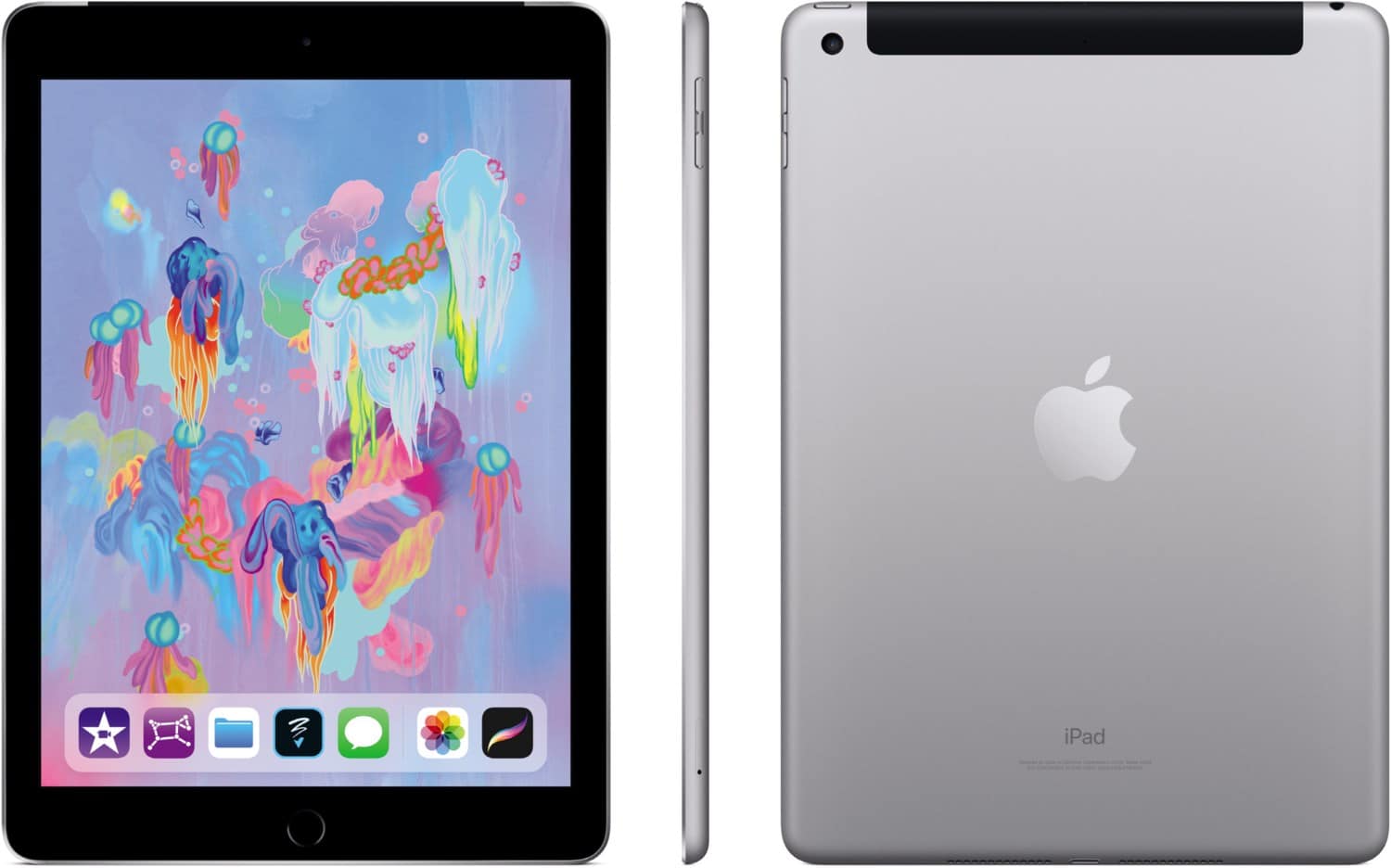
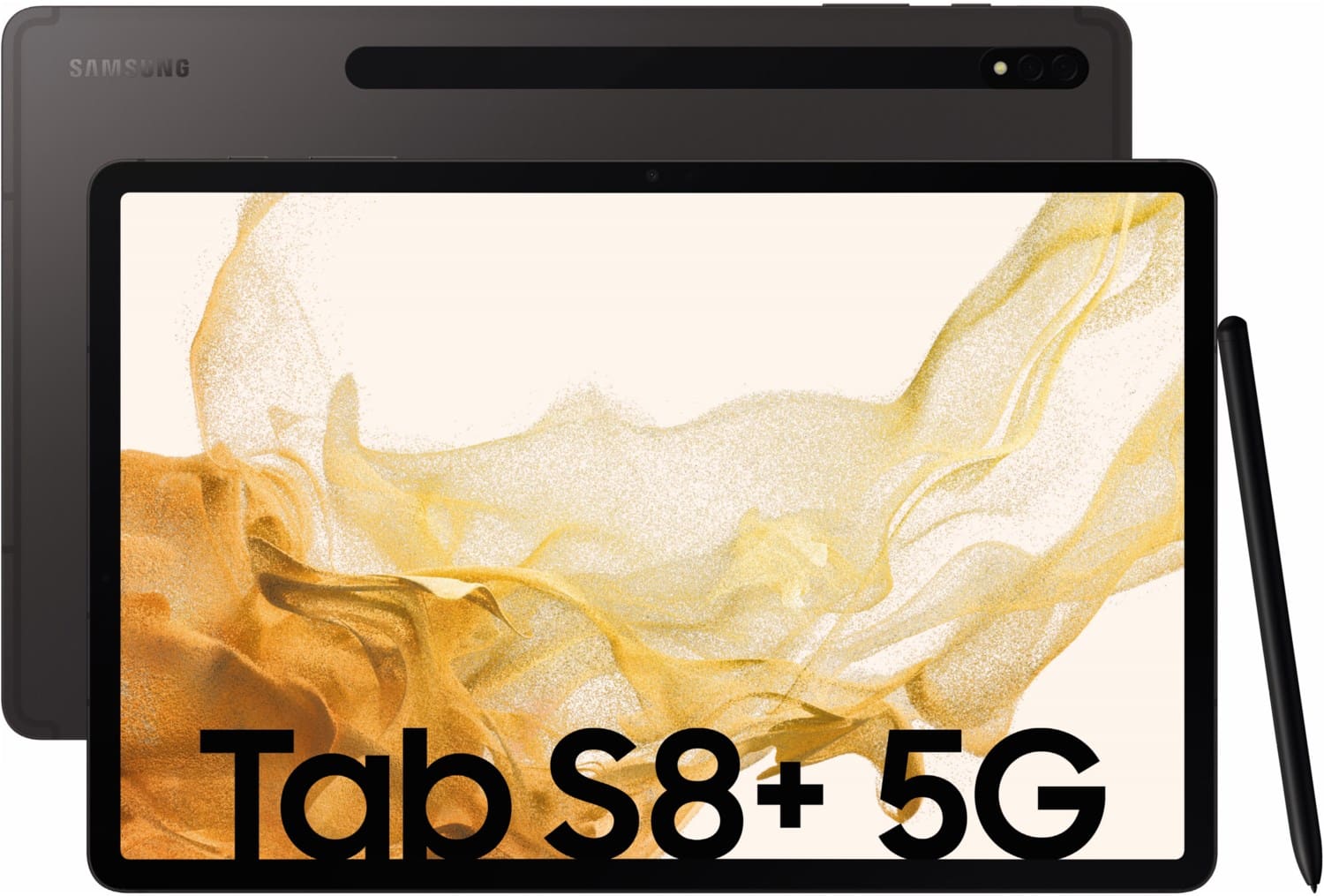
1.179,00 €
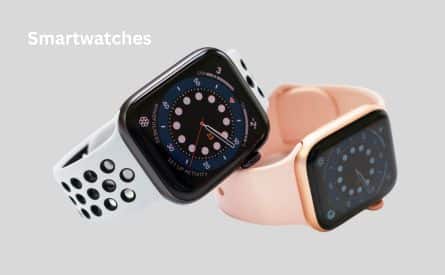
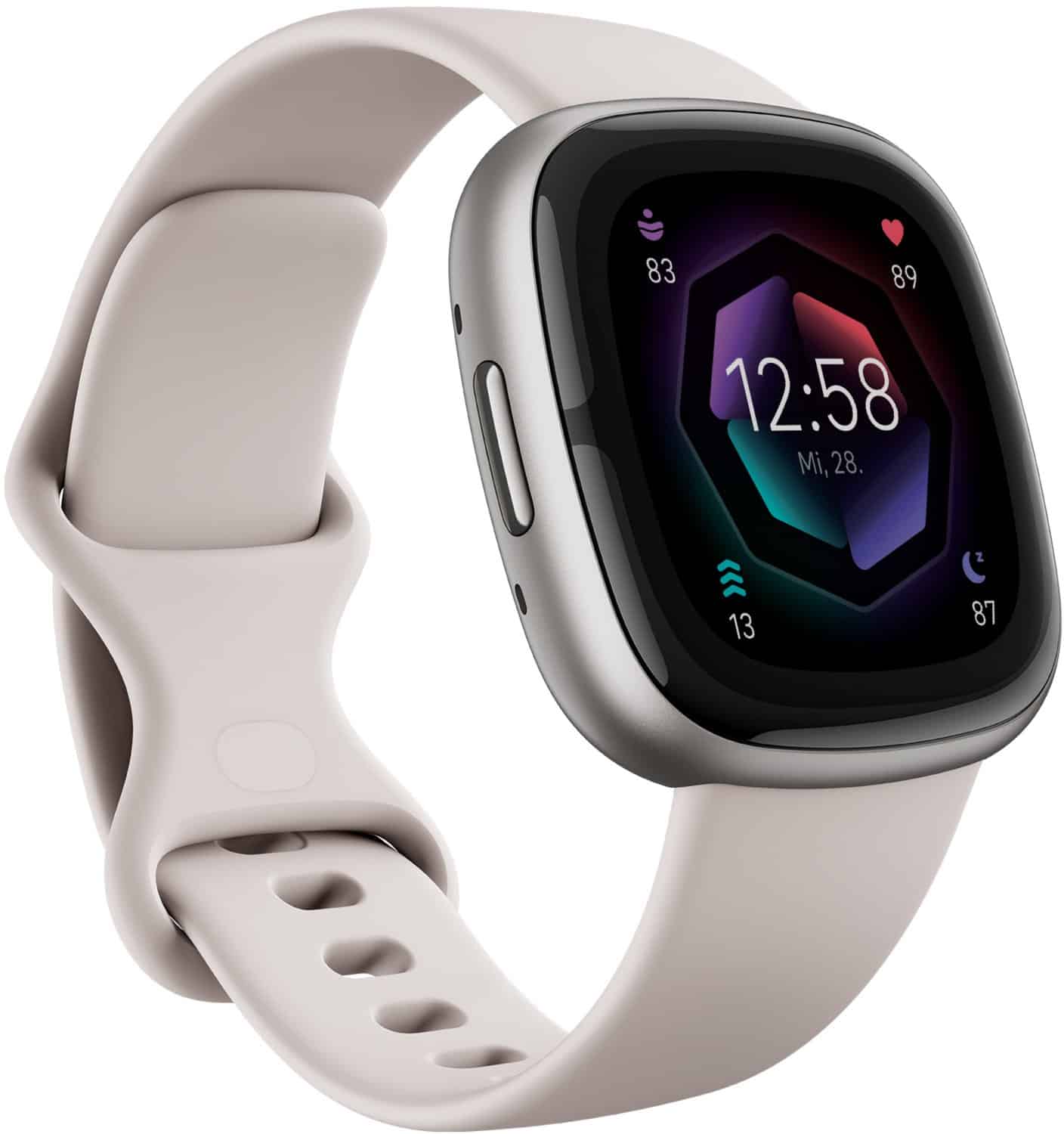
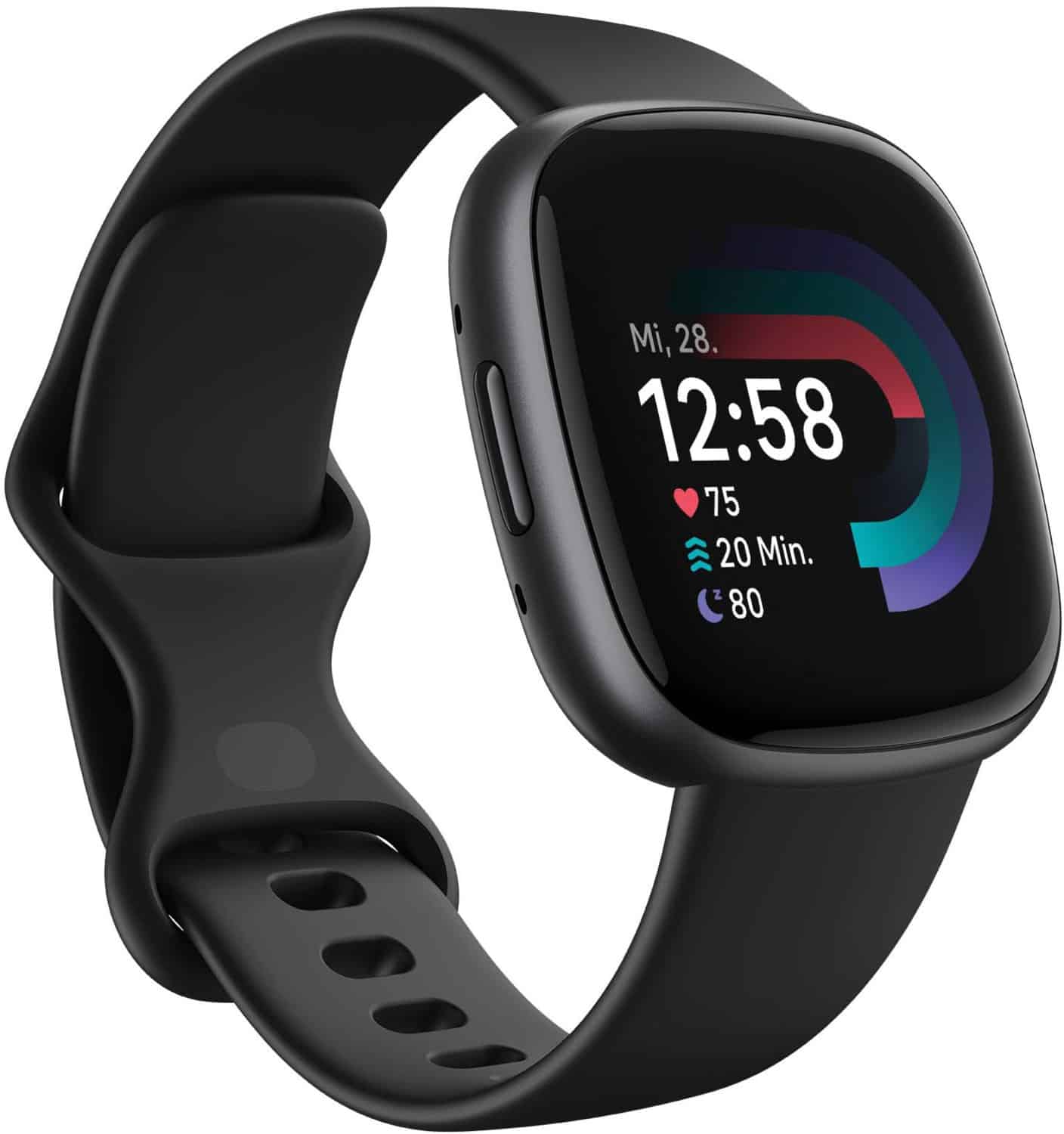
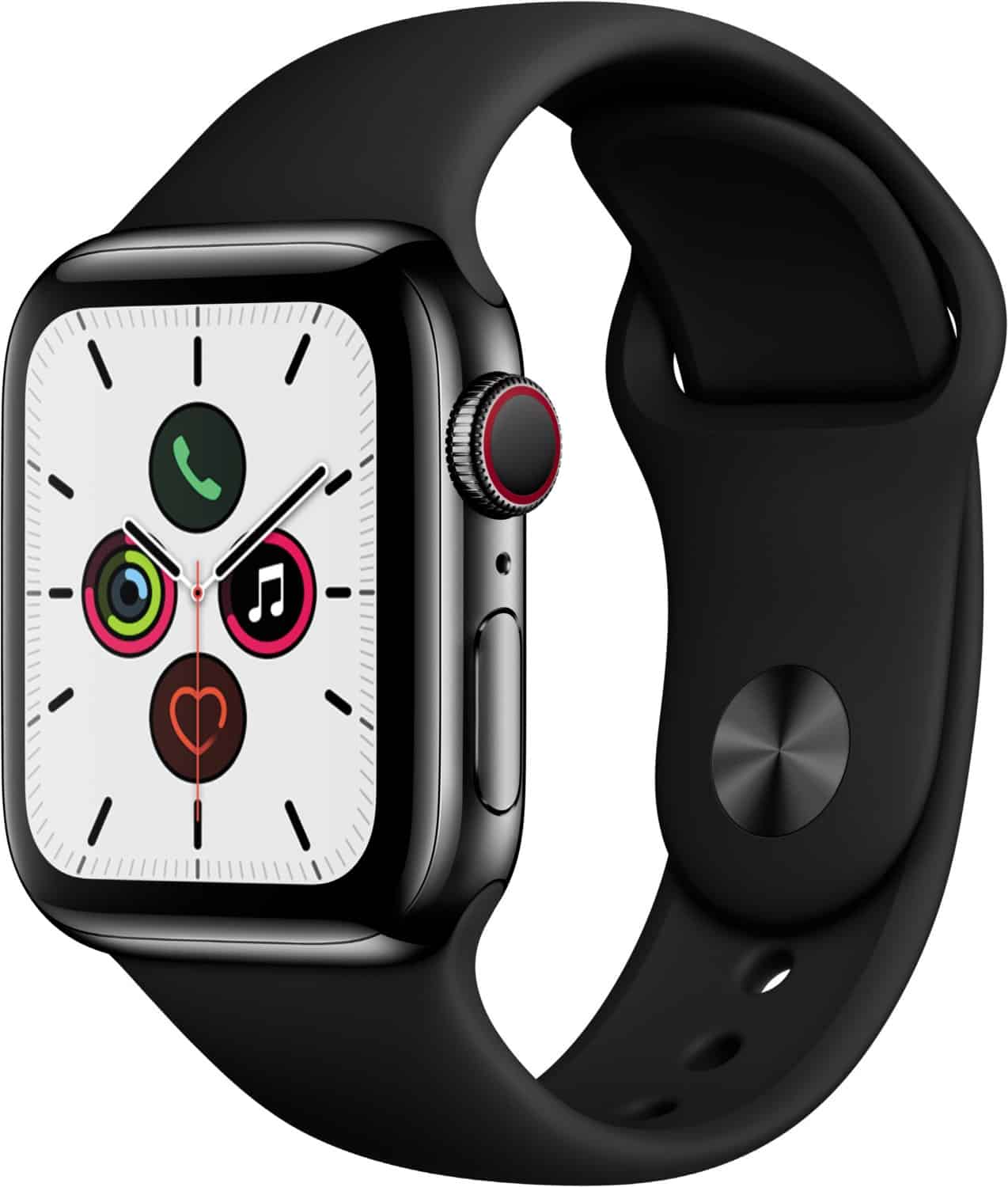
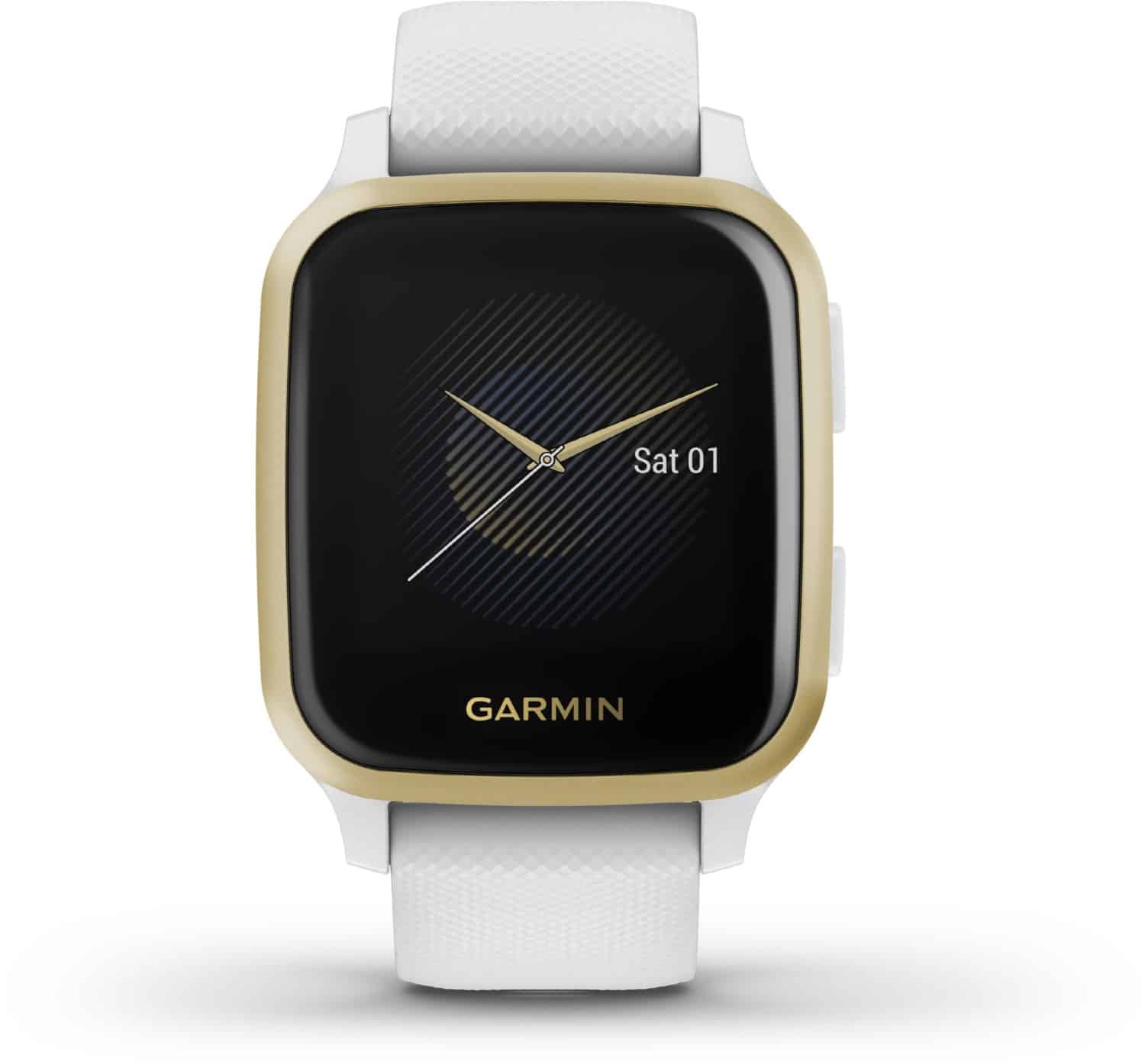
Smartwatches für dein Handgelenk
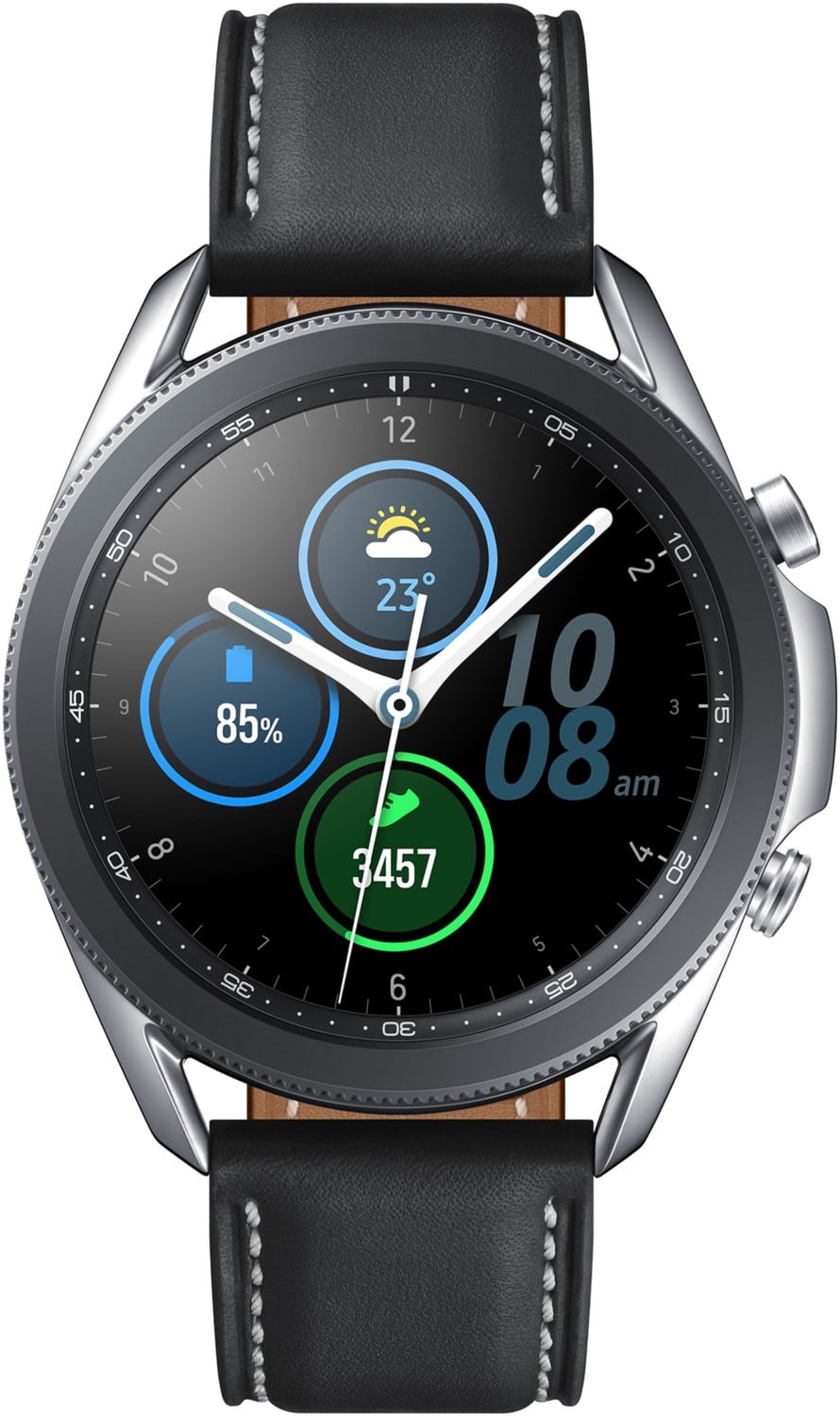
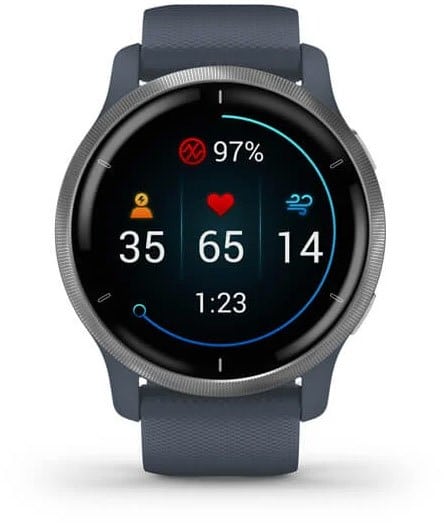
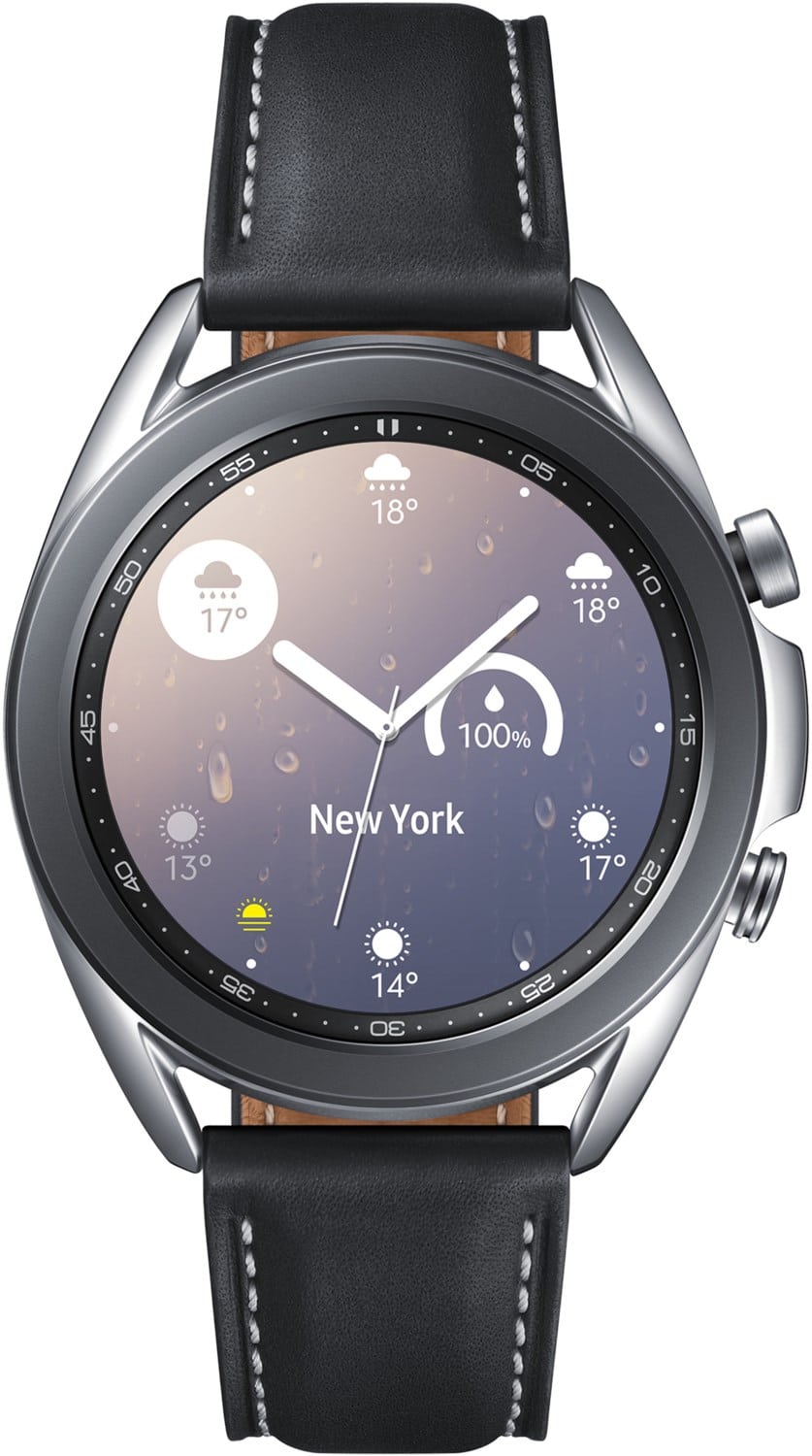
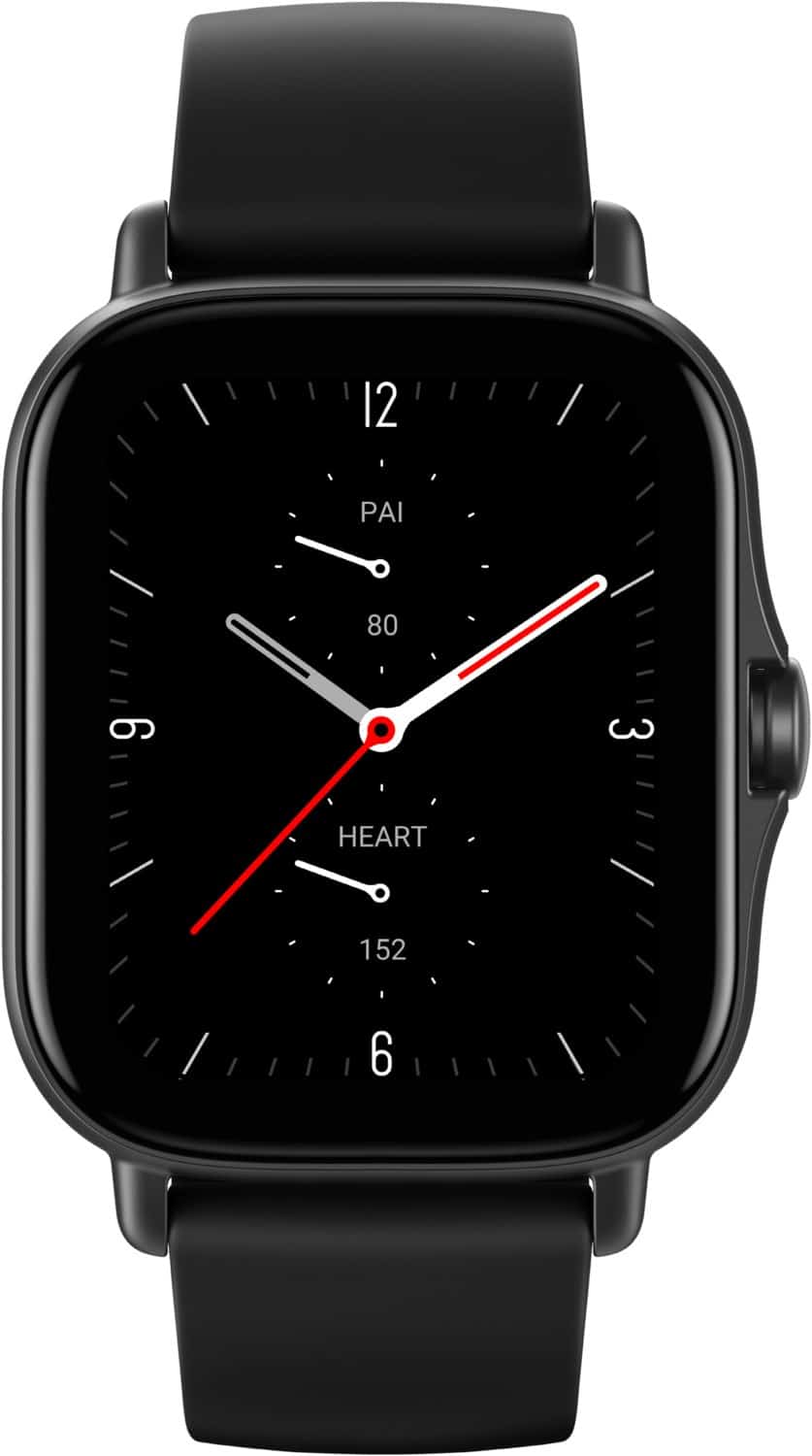
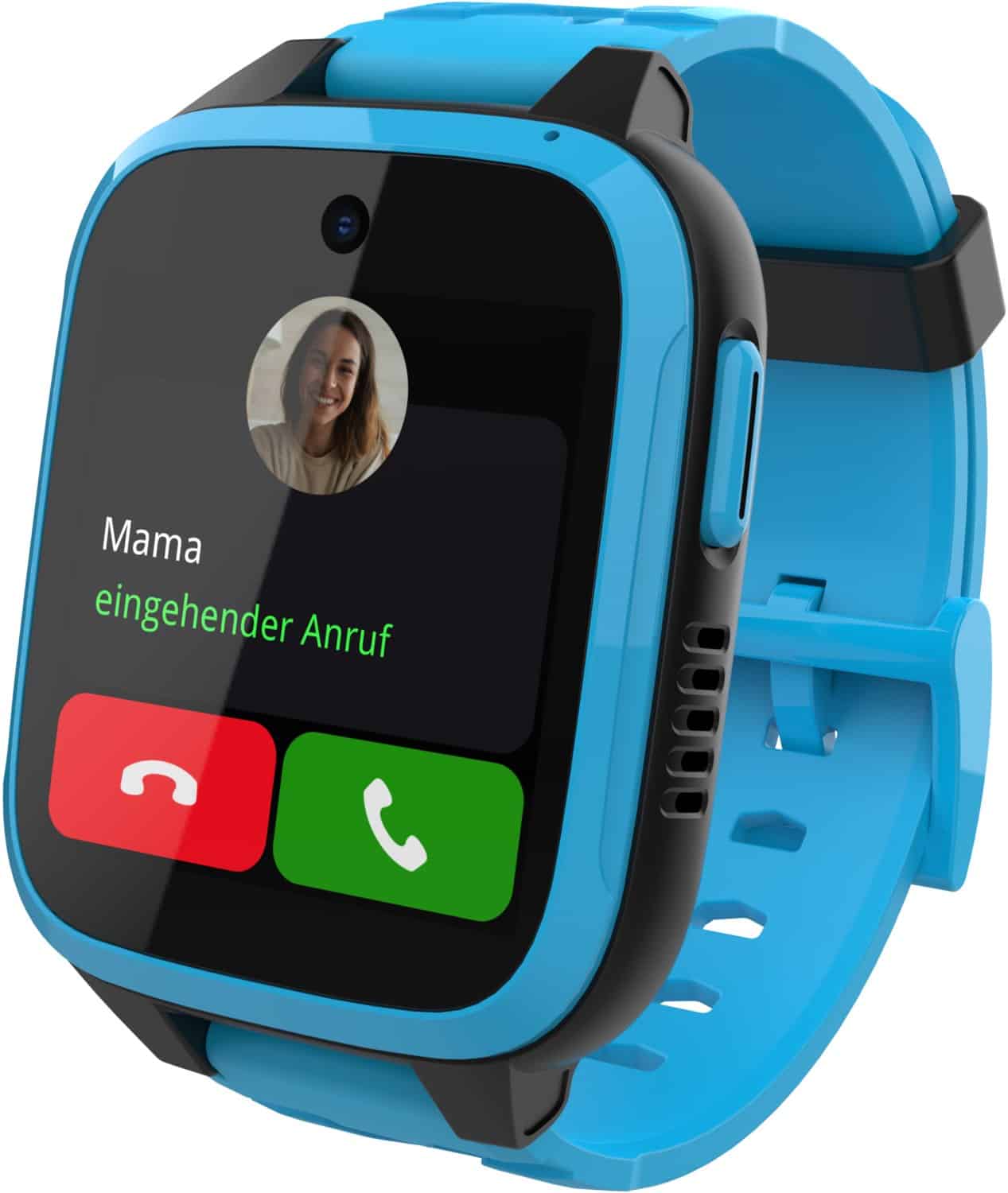
152,90 €
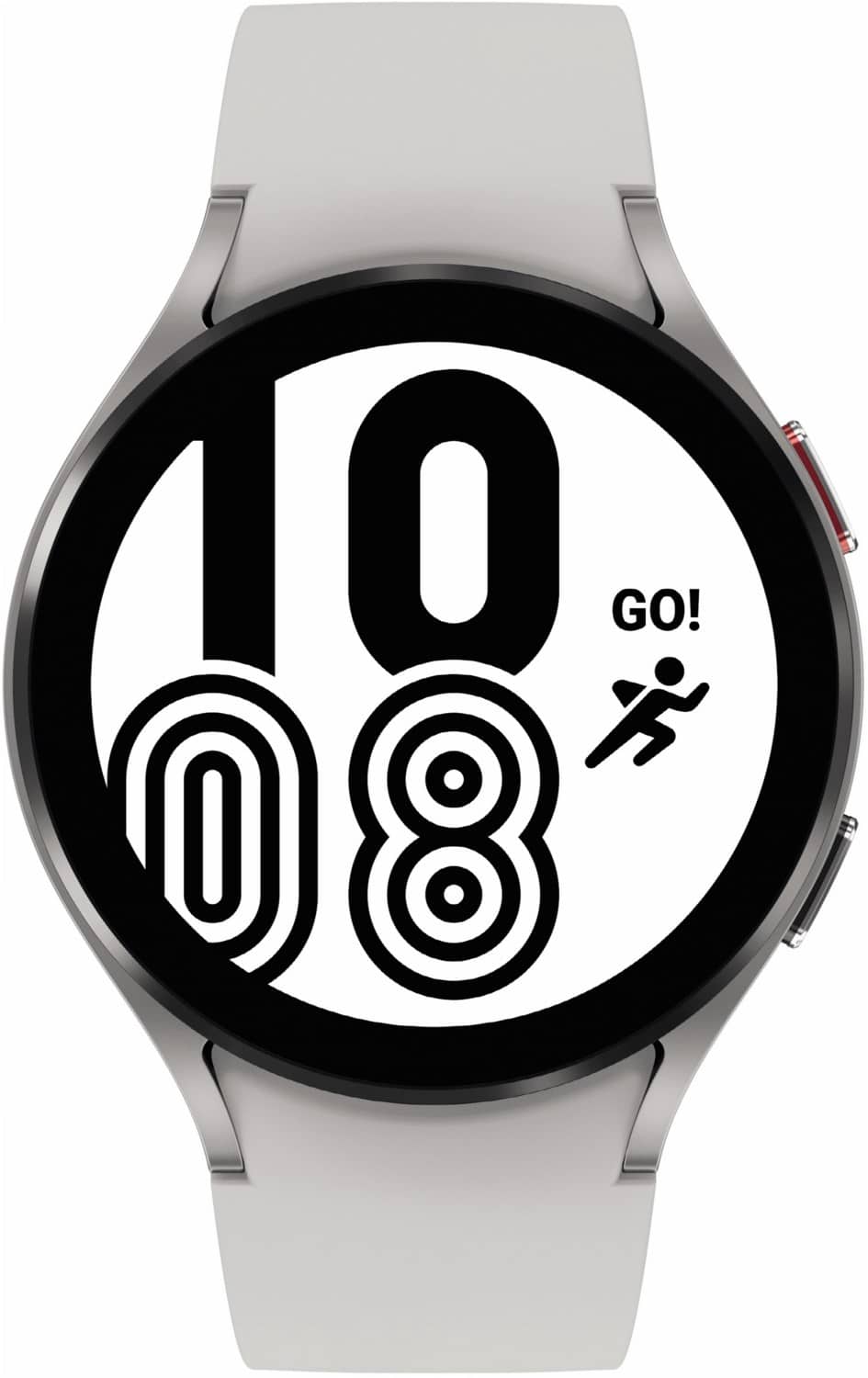
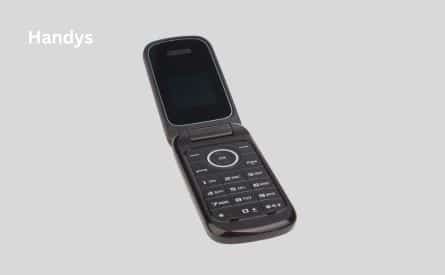
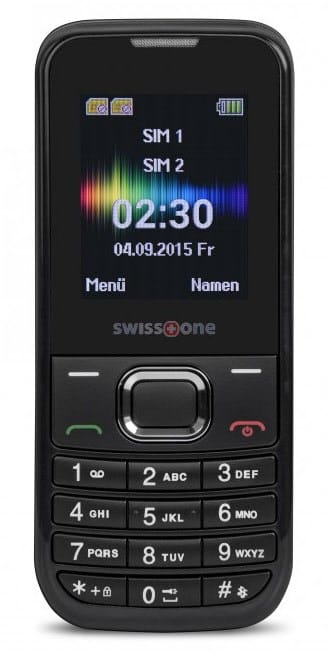
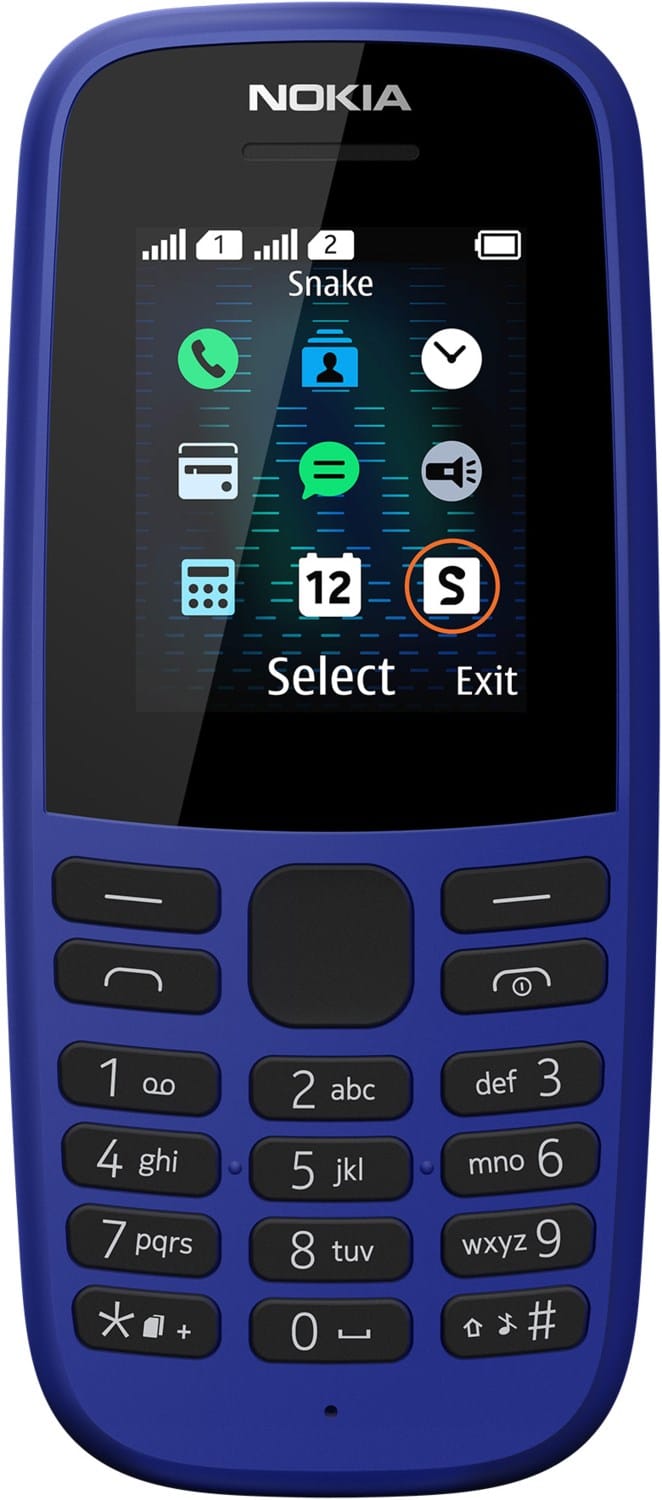
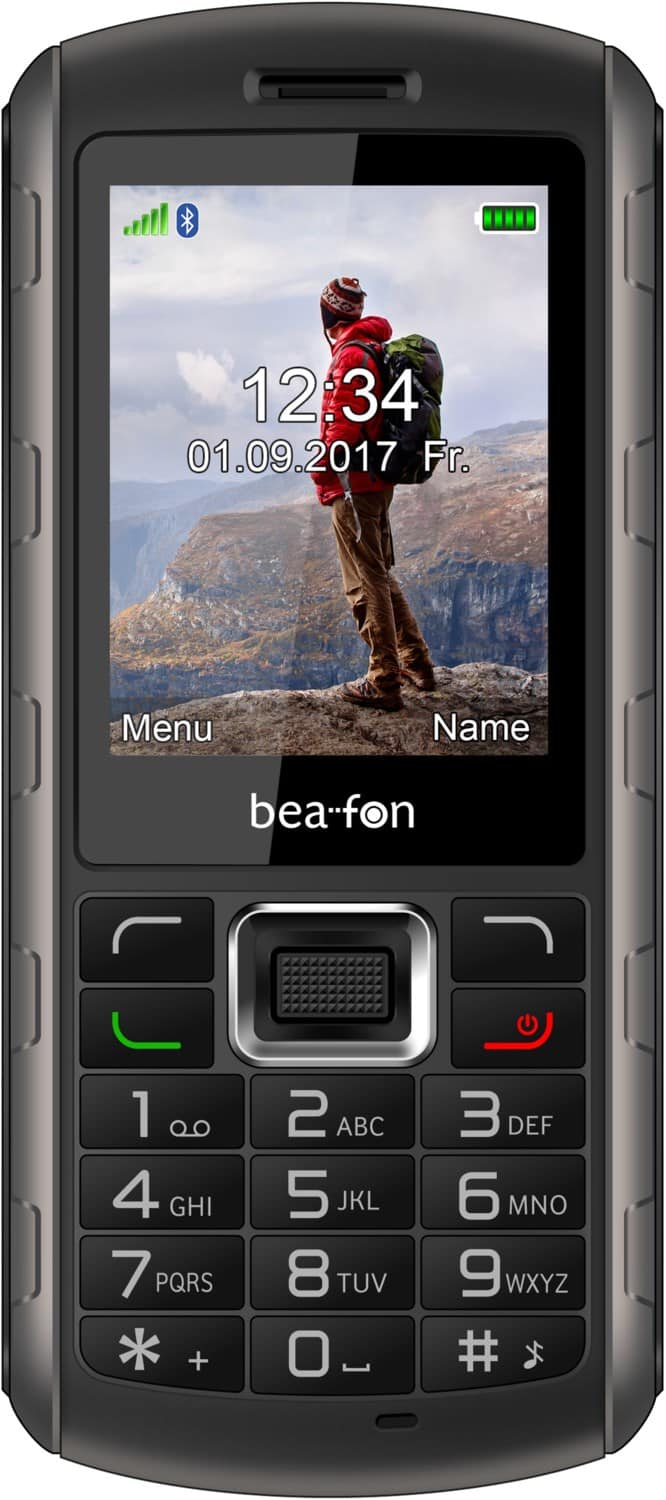
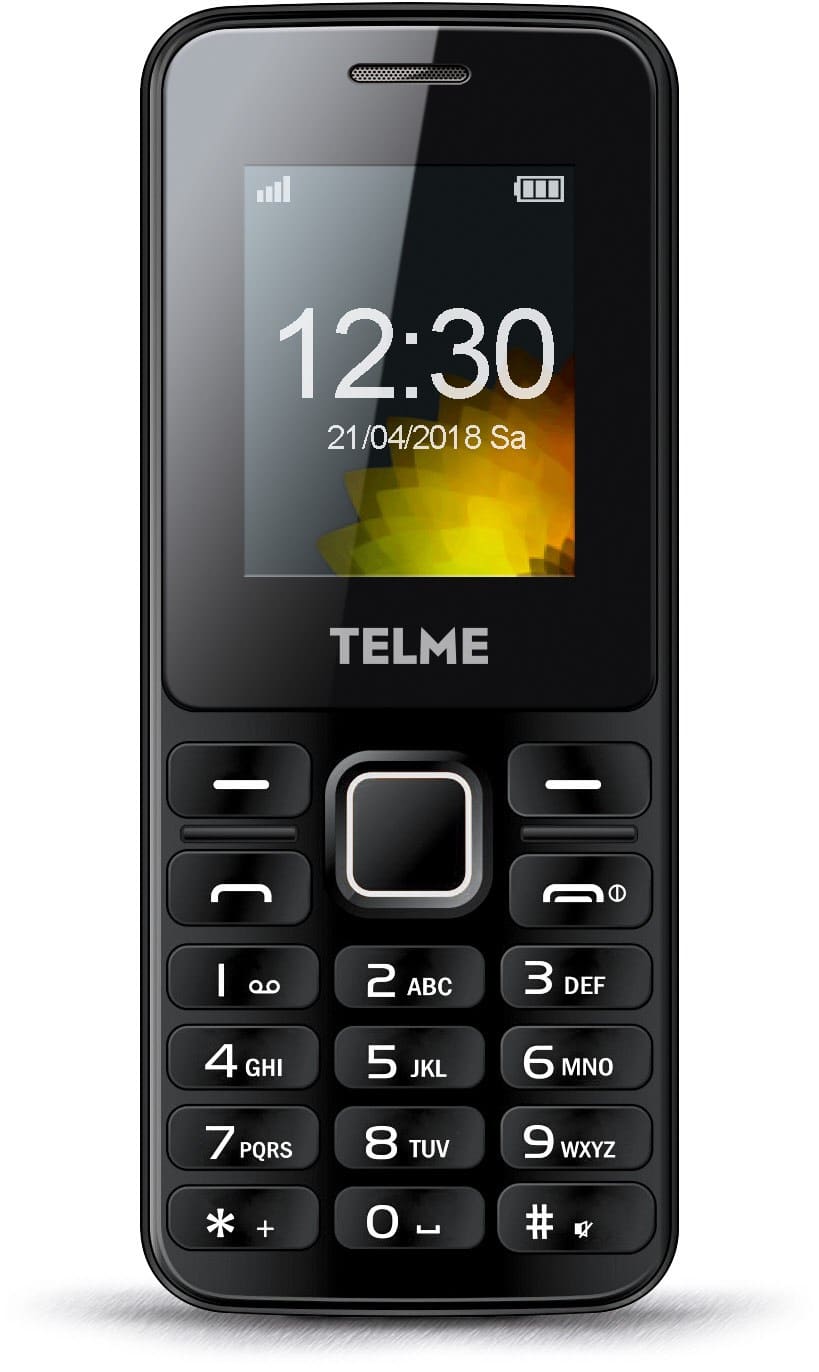
Handys mit Tasten
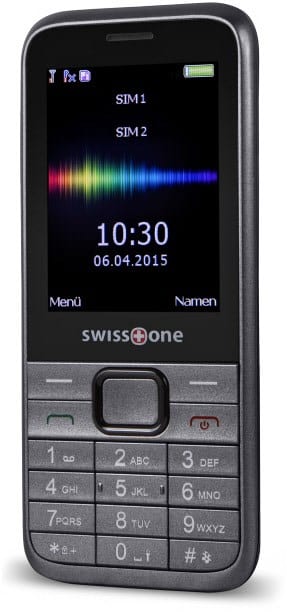
32,99 €
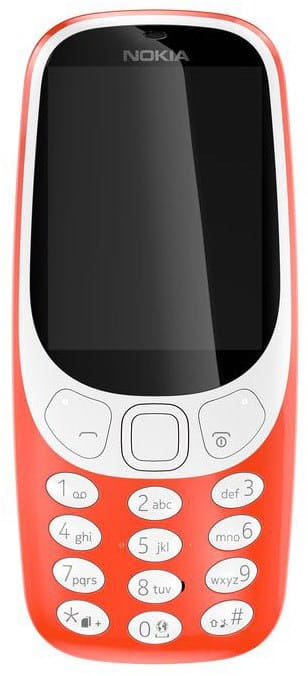
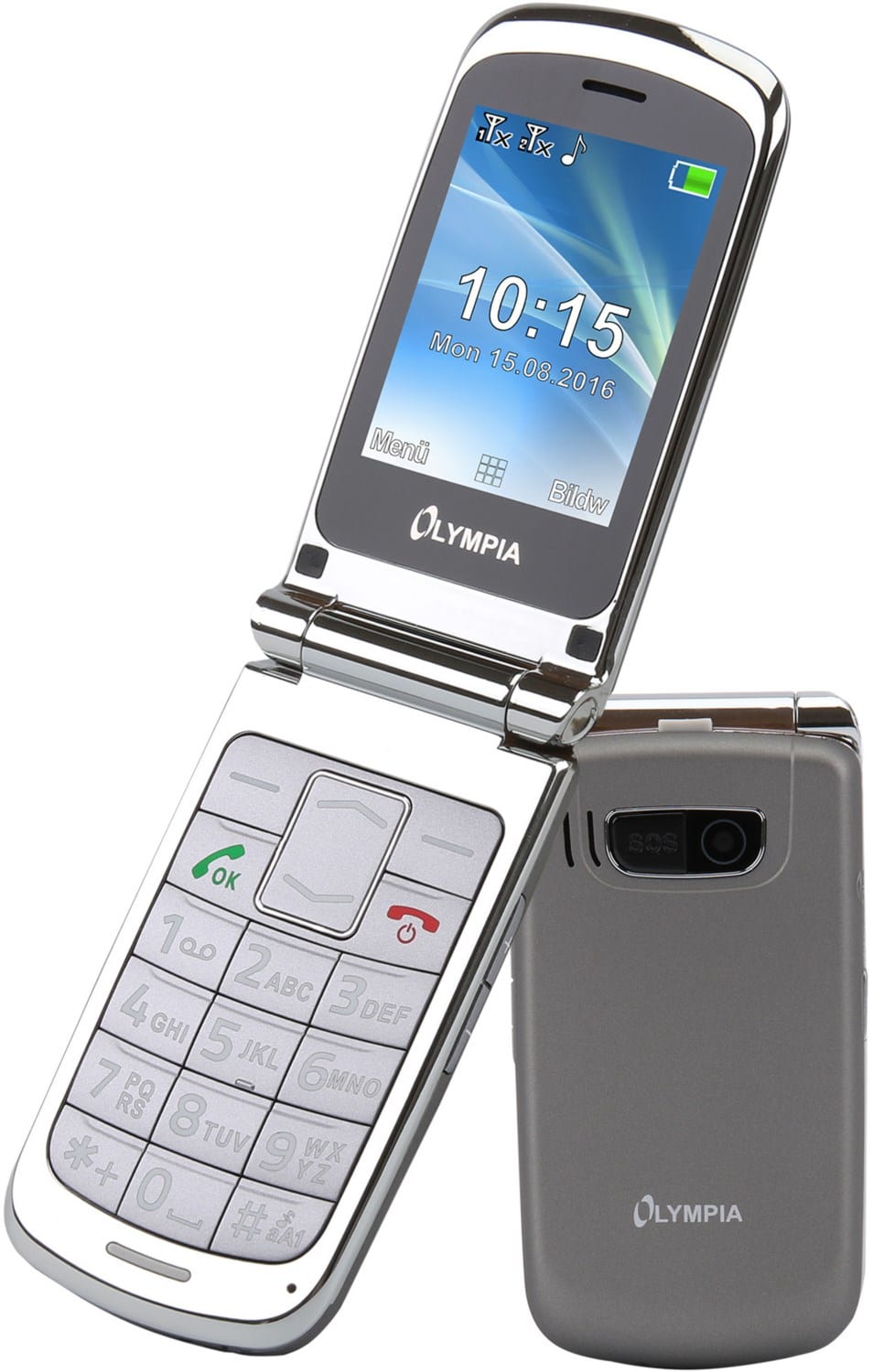
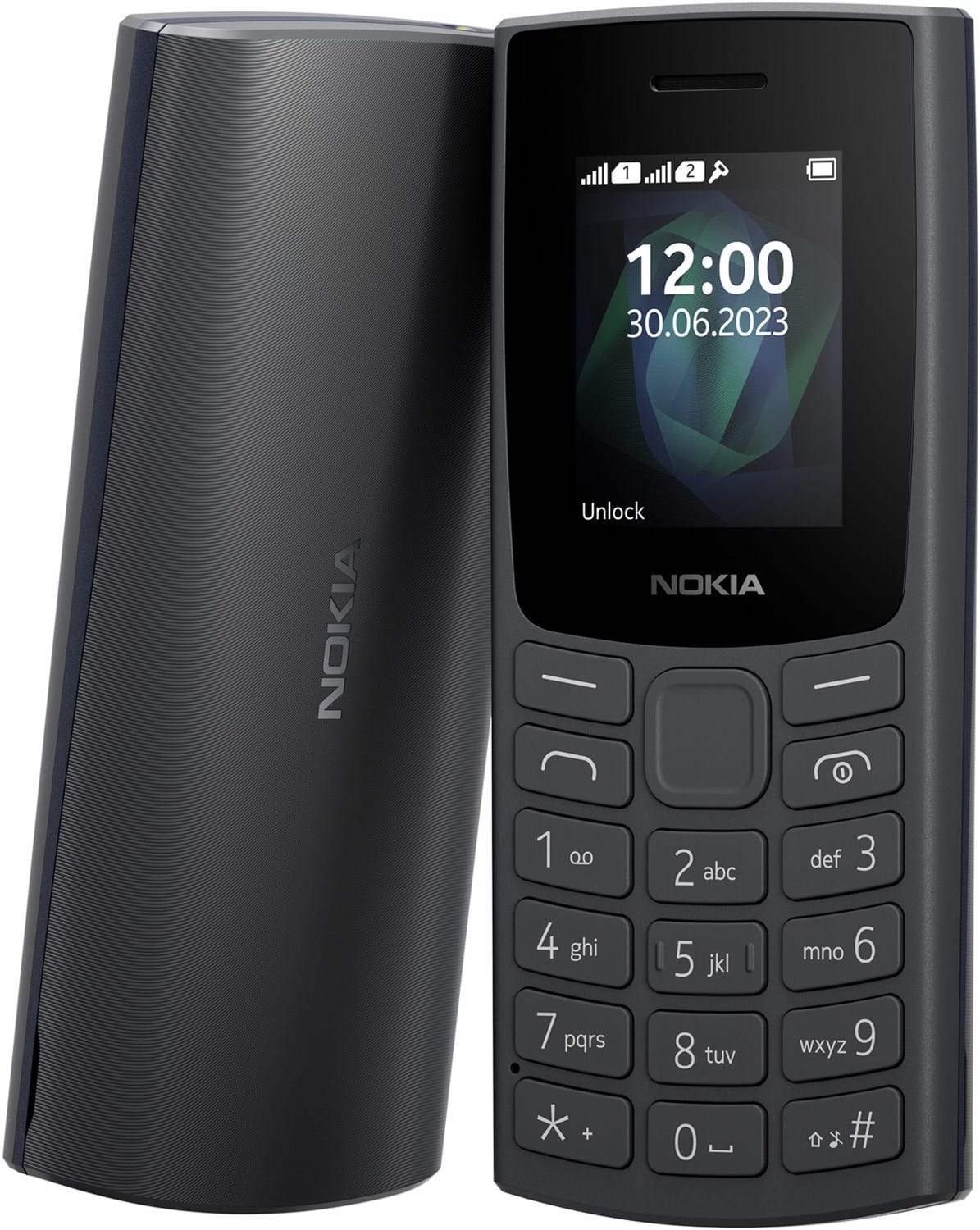
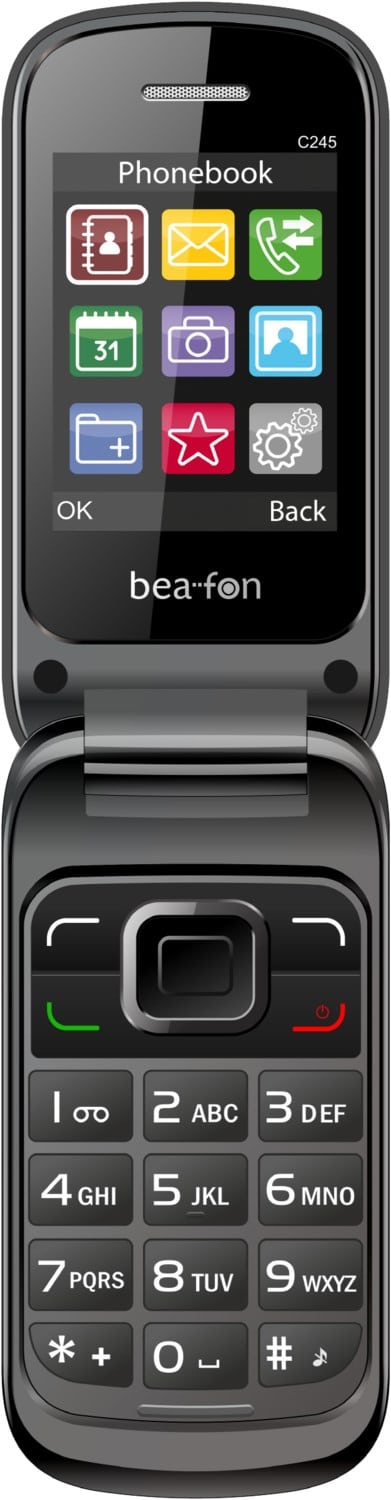
44,77 €
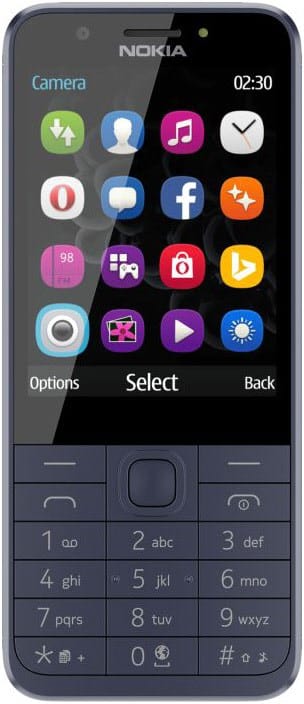
29,41 €
Starke Marken






Handys und Smartphones online kaufen bei Handys-Mobile.de
Willkommen bei Handys-Mobile.de – Deiner ultimativen Online-Destination für alles rund um Mobilfunk. Von brandneuen Smartphones und robusten Handys über leistungsstarke Tablets bis hin zu modernen Smartwatches und unverzichtbarem Zubehör, wir haben alles, was du brauchst, um mit der sich schnell entwickelnden mobilen Technologie Schritt zu halten. Doch warum solltest Du bei uns einkaufen? Hier sind einige Gründe.
Riesige Auswahl an Produkten
Handys-Mobile.de ist stolz darauf, dir eine beeindruckende Vielfalt an Handys und Smartphones anbieten zu können. Mit einem breiten Spektrum an Modellen von führenden Marken wie Apple, Samsung, Huawei und vielen mehr, garantieren wir, dass du bei uns genau das findest, was du suchst. Doch das ist nicht alles. Wir haben auch eine riesige Auswahl an Tablets und Smartwatches, die dein mobiles Erlebnis bereichern und verbessern können. Egal, ob du ein iPad, ein Samsung Galaxy Tab, eine Apple Watch oder eine Samsung Galaxy Watch suchst, wir haben dich abgedeckt.
Hohe Qualität, günstige Preise
Bei Handys-Mobile.de stellen wir sicher, dass Du nicht zwischen Qualität und Preis wählen musst. Wir bieten dir die neuesten und besten mobilen Geräte zu Preisen, die deine Bank nicht sprengen werden. Unser Team von Experten ist ständig auf der Suche nach den besten Angeboten und Rabatten, um dir die besten Produkte zu den besten Preisen anzubieten.
Erstklassiger Kundenservice
Deine Zufriedenheit steht bei uns an erster Stelle. Das engagierte Kundenservice-Team unserer Partner ist immer bereit, dir bei Fragen oder Bedenken zu helfen. Sie bieten schnelle und sichere Lieferungen, einfache Rücksendungen und verschiedene Zahlungsoptionen, um deinen Einkauf so angenehm wie möglich zu gestalten.
Umfangreiches Zubehör
Aber was wäre ein Smartphone ohne das passende Zubehör? Bei Handys-Mobile.de führen wir eine große Auswahl an Smartphone-Zubehör, um dein mobiles Erlebnis zu maximieren. Von Schutzhüllen und Displayschutzfolien über Ladegeräte und Kabel bis hin zu Kopfhörern und Bluetooth-Lautsprechern, wir haben alles, was Du brauchst, um dein Gerät zu schützen und seine Funktionalität zu erweitern.
Aktuelle und künftige Trends
Wir bei Handys-Mobile.de sind immer auf dem Laufenden, wenn es um die neuesten Trends und Entwicklungen in der mobilen Welt geht. Bei uns findest du nicht nur die aktuellsten Modelle, sondern auch Informationen zu kommenden Veröffentlichungen, sodass du immer einen Schritt voraus sein kannst.
Um es zusammenzufassen, Handys-Mobile.de ist nicht nur ein Online-Shop. Wir sind dein verlässlicher Partner in der sich ständig verändernden mobilen Welt. Egal, ob du nach dem neuesten Smartphone suchst, deine Tablet-Erfahrung verbessern möchtest oder auf der Suche nach der perfekten Smartwatch bist – wir haben genau das, was du brauchst. Entdecke noch heute unsere unglaubliche Auswahl und erlebe den Unterschied, bei Handys-Mobile.de zu shoppen.
Komm herein, und tauche ein in die mobile Welt von Handys-Mobile.de!